Tentang Menu Pengguna/Teknisi
Menu Pengguna/Teknisi digunakan untuk mengelola seluruh pengguna yang akan menggunakan aplikasi Smart Attend Mobile. Pengguna atau teknisi merupakan pihak yang melakukan proses absensi harian, seperti Check In dan Check Out, sesuai dengan jadwal kerja yang telah ditentukan.
Setiap pengguna harus terdaftar pada sistem dan ditempatkan ke dalam Grup Kerja agar dapat menerima jadwal kerja yang sesuai.
Catatan: Berbeda dengan menu Karyawan, menu Pengguna/Teknisi digunakan untuk mengelola akun yang melakukan absensi melalui aplikasi mobile.
Fungsi Menu Pengguna/Teknisi
Menu ini digunakan untuk:
- Menampilkan seluruh pengguna atau teknisi.
- Menambahkan pengguna baru.
- Mengubah data pengguna.
- Menghapus pengguna.
- Menentukan grup kerja pengguna.
- Menyiapkan akun pengguna agar dapat menggunakan aplikasi Smart Attend Mobile.
Informasi yang Ditampilkan
Halaman Pengguna/Teknisi menampilkan informasi sebagai berikut.
- ID Pengguna
- Nama Pengguna
- Nomor Handphone
- Grup Kerja
- Status
- Tanggal Dibuat
- Aksi
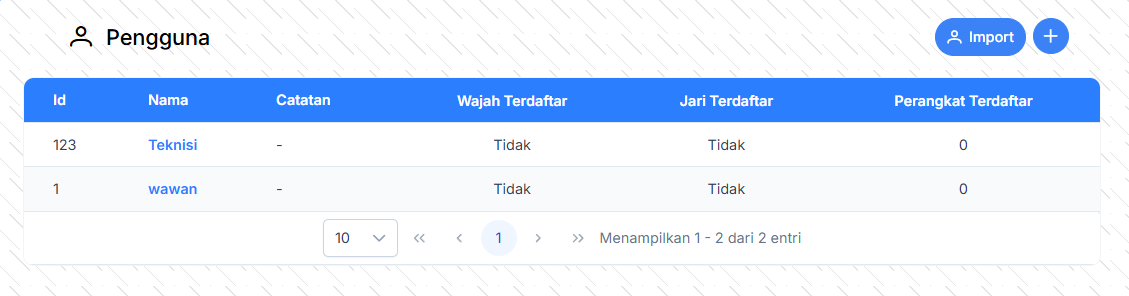
Melihat Daftar Pengguna
Setelah membuka menu Pengguna/Teknisi, sistem akan menampilkan seluruh pengguna yang telah terdaftar.
Administrator dapat melihat data pengguna beserta grup kerja yang dimiliki.
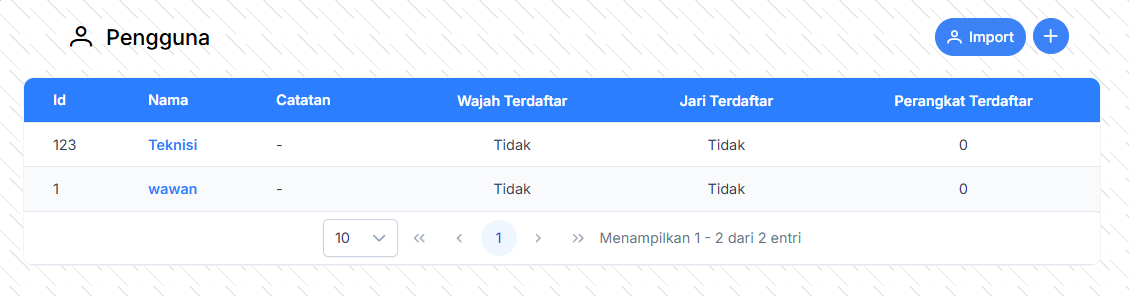
Menambahkan Pengguna/Teknisi
Pengguna baru dapat ditambahkan melalui tombol Tambah Pengguna.
Langkah 1 - Membuka Form Tambah Pengguna
Klik tombol Tambah Pengguna.
Sistem akan menampilkan formulir penambahan pengguna.

Langkah 2 - Mengisi Data Pengguna
Lengkapi seluruh informasi pada formulir.
Kolom yang harus diisi meliputi:
- ID Pengguna
- Nama Pengguna
- Nomor Handphone
- Grup Kerja
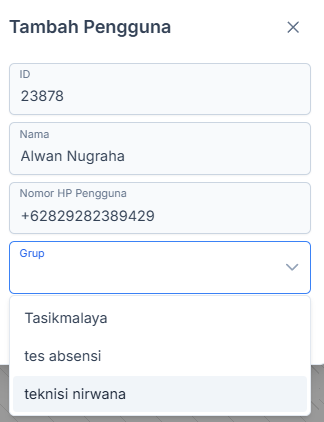
Penjelasan Setiap Kolom
ID Pengguna
Masukkan ID unik sebagai identitas pengguna pada sistem.
Contoh:
- PG001
- PG002
- PG003
ID Pengguna tidak boleh sama dengan pengguna lainnya.
Nama Pengguna
Masukkan nama lengkap pengguna atau teknisi.
Contoh:
Budi Santoso
Nama ini akan digunakan pada Dashboard dan aplikasi Smart Attend Mobile.
Nomor Handphone
Masukkan nomor handphone aktif milik pengguna.
Contoh:
081234567890
Nomor ini dapat digunakan untuk kebutuhan komunikasi maupun integrasi notifikasi pada versi aplikasi berikutnya.
Grup Kerja
Pilih grup kerja yang akan ditempati oleh pengguna.
Daftar grup diambil dari menu Grup yang telah dibuat sebelumnya.
Contoh:
- Tim Instalasi
- Tim Maintenance
- Teknisi Area Barat
Grup kerja menentukan jadwal kerja yang akan diterapkan kepada pengguna.
Langkah 3 - Menyimpan Data
Setelah seluruh data selesai diisi, klik tombol Simpan.
Sistem akan menambahkan pengguna ke dalam daftar pengguna.

Aktivasi Perangkat Mobile Pengguna
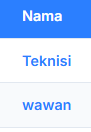
Langkah 1 - Klik Nama Pengguna
Klik tombol Nama pengguna.
Sistem akan menampilkan Data Pengguna pengguna.
Langkah 2 - Aktifkan Login Mobile
Klik tombol Mobile.
Sistem akan menampilkan formulir penambahan pengguna.
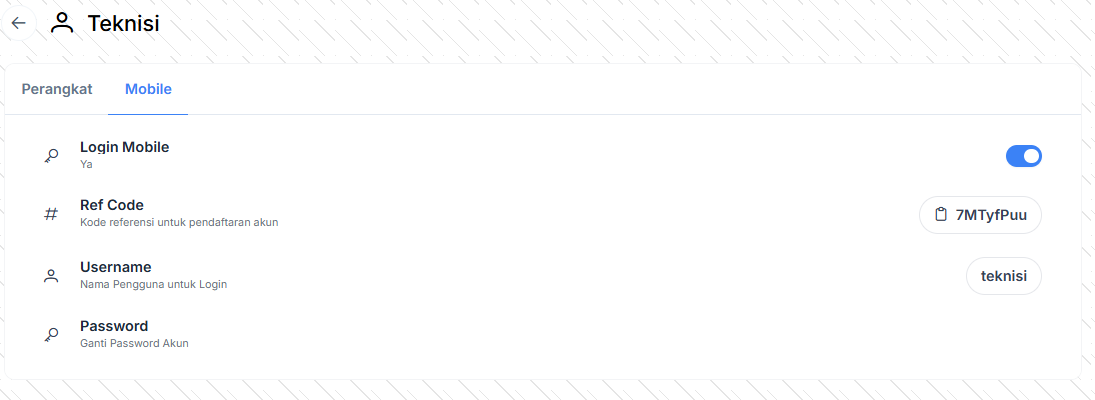
Penjelasan Setiap Kolom
Login Mobile
Aktifkan login Mobile Untuk pengguna/Teknisi
Ref Code
Sebagai Kode Referensi Untuk Pendaftaran Akun
Username
Sebagai ID unik sebagai identitas pengguna pada sistem.
Contoh:
- alwannrgha
- alwannugraha
Username Pengguna tidak boleh sama dengan pengguna lainnya.
Password
Sebagai Kata Sandi Keamanan Untuk login Pengguna/Teknisi
Hasil
Apabila proses berhasil, pengguna akan muncul pada daftar Pengguna/Teknisi dan dapat menggunakan aplikasi Smart Attend Mobile sesuai jadwal kerja yang diberikan.
Hasil
Pengguna akan dihapus dari sistem dan tidak lagi dapat melakukan absensi menggunakan aplikasi Smart Attend Mobile.
Hubungan dengan Menu Lain
Menu Pengguna/Teknisi memiliki keterkaitan dengan beberapa menu lain pada Smart Attend.
| Menu | Keterkaitan |
|---|---|
| Grup | Pengguna harus menjadi anggota salah satu grup kerja. |
| Jadwal | Jadwal kerja pengguna mengikuti jadwal grup yang dipilih. |
| Kehadiran | Data Check In dan Check Out pengguna akan tercatat pada menu Kehadiran. |
| Lokasi Pengguna | Administrator dapat meminta lokasi pengguna melalui menu ini (fitur dalam pengembangan). |
| Smart Attend Mobile | Pengguna menggunakan aplikasi mobile untuk melakukan absensi berdasarkan data yang telah dibuat pada menu ini. |
Tips
- Pastikan setiap pengguna telah dimasukkan ke grup kerja yang benar sebelum membuat jadwal.
- Gunakan ID Pengguna yang unik dan konsisten.
- Periksa nomor handphone agar sesuai dengan data pengguna.
- Hapus data pengguna yang sudah tidak aktif untuk menjaga keamanan sistem.