Tentang Menu Pengaturan
Menu Pengaturan digunakan untuk mengelola konfigurasi dasar Smart Attend. Melalui menu ini, Administrator dapat mengatur informasi mitra, menentukan lokasi absensi, mengatur zona waktu sistem, serta mengaktifkan atau menonaktifkan fitur Tabel Waktu pada menu Jadwal.
Menu Pengaturan terdiri dari satu submenu utama, yaitu Mitra. Di dalam submenu tersebut terdapat tiga pengaturan utama:
- Lokasi Kehadiran
- Zona Waktu
- Pengaktifan Tabel Waktu
Fungsi Menu Pengaturan
Menu Pengaturan memiliki beberapa fungsi utama, yaitu:
- Mengelola lokasi absensi.
- Menentukan radius absensi.
- Mengatur zona waktu sistem.
- Mengaktifkan atau menonaktifkan fitur Tabel Waktu.
Submenu Mitra
Tentang Submenu Mitra
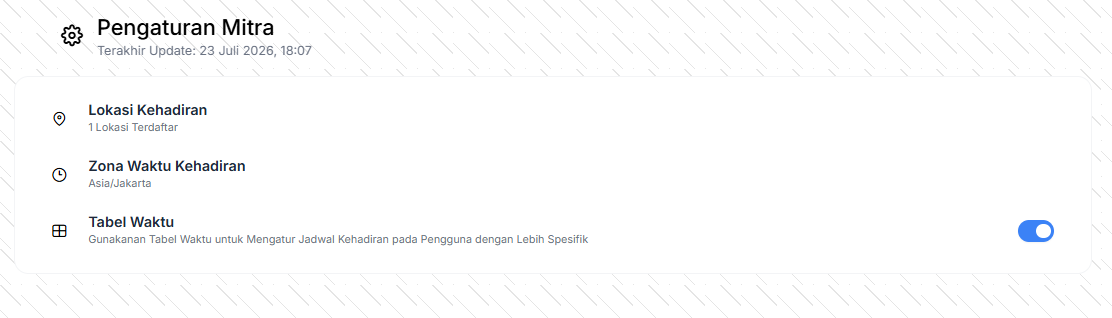
Submenu Mitra digunakan sebagai pusat konfigurasi sistem Smart Attend. Seluruh pengaturan dasar yang berhubungan dengan absensi dilakukan melalui halaman ini.
Pada halaman Mitra tersedia tiga tombol pengaturan utama, yaitu:
- Lokasi Kehadiran
- Zona Waktu
- Tabel Waktu
Pengaturan Lokasi Kehadiran
Tentang Lokasi Kehadiran
Lokasi Kehadiran digunakan untuk menentukan titik lokasi yang diperbolehkan sebagai tempat melakukan absensi. Setiap pengguna atau teknisi harus berada di dalam radius lokasi yang telah ditentukan agar proses Check In maupun Check Out dapat dilakukan.
Administrator dapat menambahkan lebih dari satu lokasi apabila perusahaan memiliki beberapa lokasi kerja.
Informasi yang Ditampilkan
Halaman Lokasi Kehadiran menampilkan informasi seperti:
- Nama Lokasi
- Titik Lokasi
- Radius Absensi
- Status
- Aksi
Menambahkan Lokasi Kehadiran
Langkah 1 - Membuka Halaman Lokasi Kehadiran
Pada halaman Mitra, klik tombol Lokasi Kehadiran.
Sistem akan menampilkan daftar lokasi yang telah tersimpan.
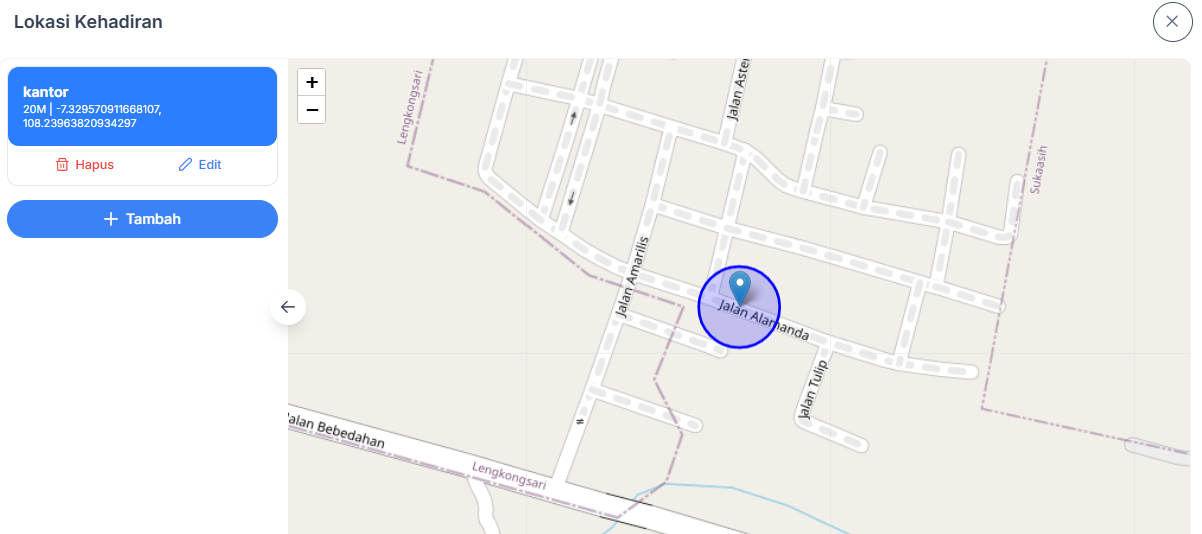
Langkah 2 - Membuka Form Tambah Lokasi
Klik tombol Tambah Lokasi.
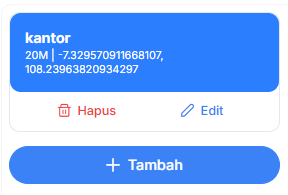
Langkah 3 - Mengisi Informasi Lokasi
Lengkapi informasi berikut:
- Nama Lokasi
- Titik Lokasi
- Radius Absensi
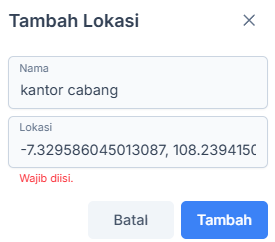
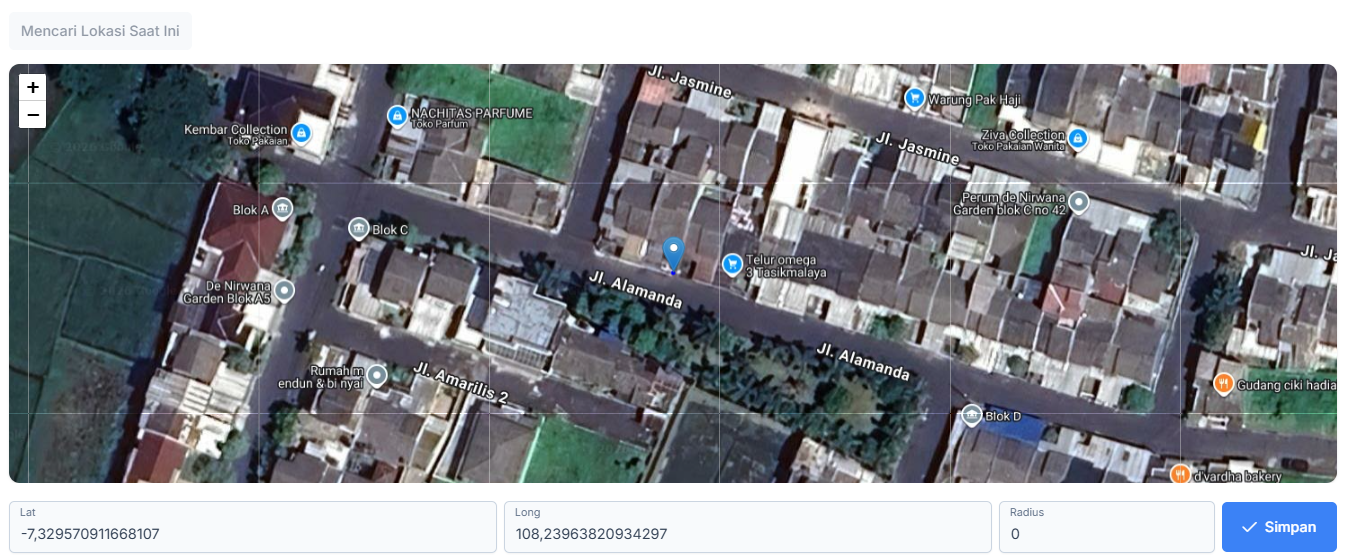
Penjelasan Setiap Kolom
Nama Lokasi
Masukkan nama lokasi absensi.
Contoh:
- Kantor Pusat
- Cabang Tasikmalaya
- Gudang Utama
Titik Lokasi
Klik tombol Pilih Lokasi, kemudian tentukan titik lokasi pada peta.
Koordinat lokasi akan tersimpan secara otomatis setelah lokasi dipilih.
Radius Absensi
Masukkan radius area absensi yang diperbolehkan.
Contoh:
- 50 Meter
- 100 Meter
- 150 Meter
Pengguna hanya dapat melakukan absensi apabila berada di dalam radius tersebut.
Langkah 4 - Menyimpan Lokasi
Klik tombol Simpan.
Sistem akan menambahkan lokasi baru ke daftar lokasi kehadiran.

Hasil
Lokasi kehadiran berhasil ditambahkan dan dapat langsung digunakan sebagai lokasi valid untuk proses absensi.
Pengaturan Zona Waktu
Tentang Zona Waktu
Pengaturan Zona Waktu digunakan untuk menentukan zona waktu yang digunakan oleh seluruh sistem Smart Attend.
Seluruh proses absensi, jadwal kerja, dan pencatatan waktu akan mengikuti zona waktu yang dipilih pada pengaturan ini.
Langkah 1
Pada halaman Mitra, klik tombol Zona Waktu.

Langkah 2
Pilih zona waktu yang sesuai dengan lokasi operasional perusahaan.
Contoh:
- WIB (UTC+7)
- WITA (UTC+8)
- WIT (UTC+9)

Langkah 3
Klik tombol Simpan.
Perubahan akan langsung diterapkan pada sistem.
Hasil
Seluruh jadwal dan data kehadiran akan mengikuti zona waktu yang telah dipilih.
Pengaturan Tabel Waktu
Tentang Tabel Waktu
Pengaturan Tabel Waktu digunakan untuk mengaktifkan atau menonaktifkan tampilan Tabel Waktu pada menu Jadwal.
Apabila fitur diaktifkan, submenu Tabel Waktu akan tersedia dan dapat digunakan untuk melihat jadwal dalam bentuk kalender.
Langkah 1
Klik tombol Tabel Waktu pada halaman Mitra.
Langkah 2
Aktifkan atau nonaktifkan fitur menggunakan tombol Aktif/Nonaktif.

Langkah 3
Klik Simpan.
Perubahan akan langsung diterapkan.
Hasil
Apabila fitur diaktifkan, submenu Tabel Waktu akan muncul pada menu Jadwal. Jika dinonaktifkan, submenu tersebut tidak akan ditampilkan.
Tips
- Gunakan nama lokasi yang mudah dikenali.
- Tentukan radius absensi sesuai dengan kondisi area kerja.
- Pastikan zona waktu sesuai dengan wilayah operasional perusahaan.
- Aktifkan fitur Tabel Waktu apabila perusahaan memerlukan tampilan jadwal berbentuk kalender.
Ringkasan
Menu Pengaturan digunakan untuk mengelola konfigurasi dasar Smart Attend. Administrator dapat menambahkan lokasi kehadiran beserta radius absensi, menentukan zona waktu sistem, serta mengaktifkan atau menonaktifkan fitur Tabel Waktu sesuai kebutuhan operasional perusahaan.