Menu Kehadiran
Tentang Menu Kehadiran
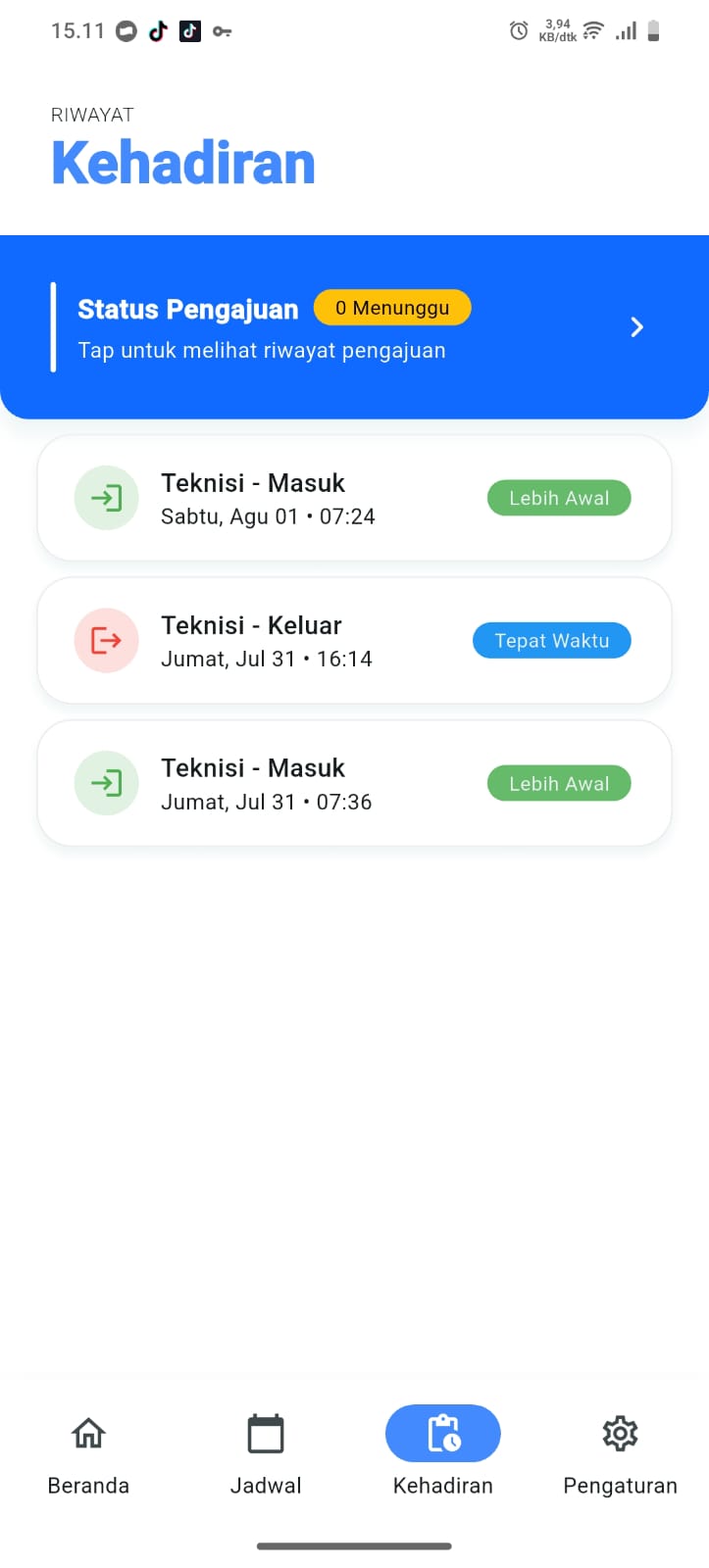
Menu Kehadiran digunakan untuk melihat seluruh informasi yang berkaitan dengan kehadiran pengguna selama menggunakan Smart Attend Mobile. Melalui menu ini, pengguna dapat memantau riwayat absensi yang telah dilakukan serta melihat status pengajuan yang telah dikirimkan kepada Administrator.
Menu Kehadiran membantu pengguna memastikan bahwa setiap proses Check In, Check Out, maupun pengajuan cuti, izin, sakit, dan izin terlambat telah tercatat dengan benar pada sistem.
Menu Kehadiran terdiri dari dua submenu, yaitu:
- Riwayat Absensi
- Status Pengajuan
Fungsi Menu Kehadiran
Menu Kehadiran memiliki beberapa fungsi sebagai berikut.
- Melihat riwayat absensi.
- Melihat jam masuk dan jam pulang.
- Melihat status kehadiran.
- Melihat status pengajuan.
- Mengetahui hasil persetujuan Administrator.
Riwayat Absensi
Tentang Riwayat Absensi
Submenu Riwayat Absensi digunakan untuk menampilkan seluruh data kehadiran yang telah berhasil dicatat oleh sistem.
Melalui halaman ini, pengguna dapat melihat daftar absensi yang pernah dilakukan, baik Check In maupun Check Out.
Riwayat absensi dapat digunakan sebagai referensi apabila pengguna ingin memastikan bahwa kehadiran pada tanggal tertentu telah berhasil tersimpan.
Informasi yang Ditampilkan
Setiap data riwayat absensi dapat menampilkan informasi sebagai berikut.
- Tanggal absensi.
- Hari.
- Jam Check In.
- Jam Check Out.
- Status kehadiran.
Cara Melihat Riwayat Absensi
Langkah 1 - Membuka Menu Kehadiran
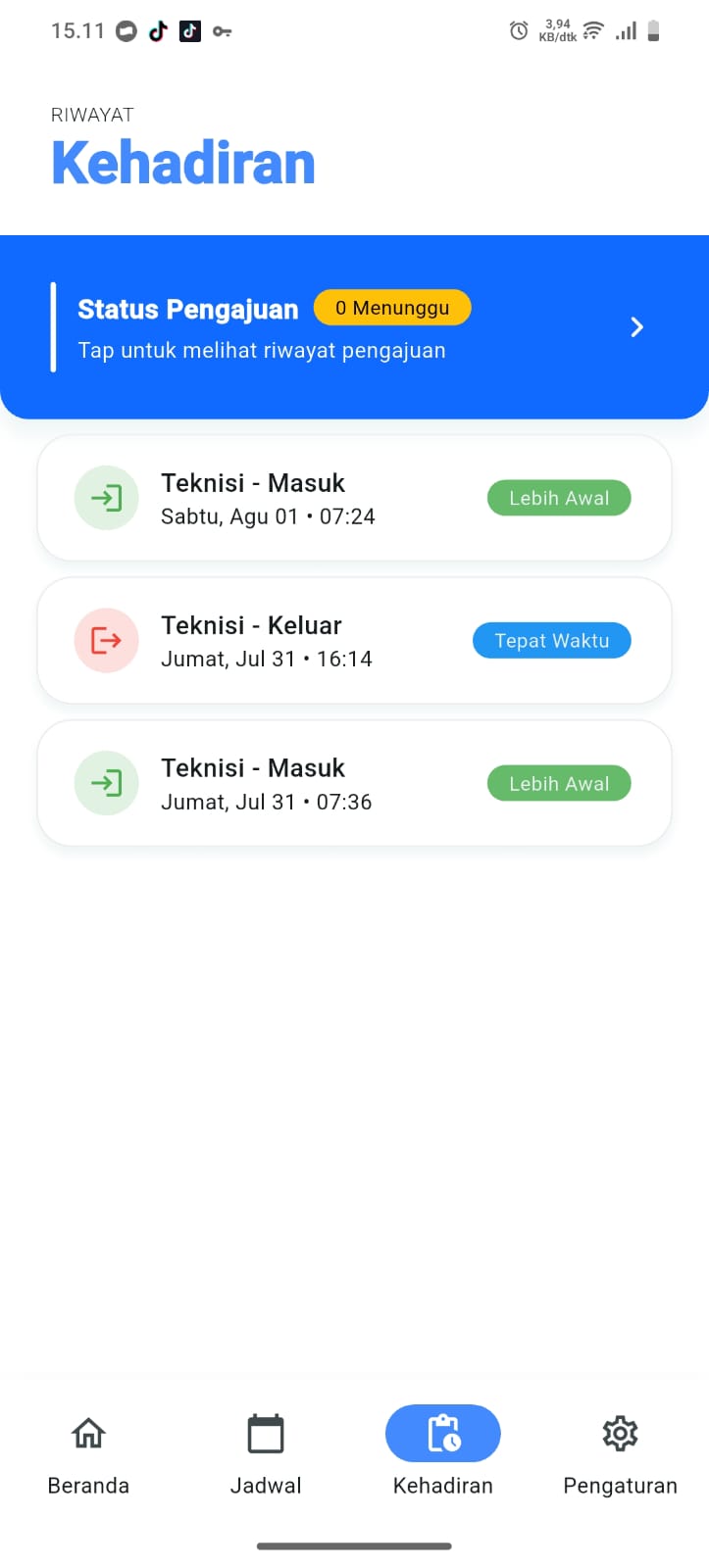
Pada navigasi bagian bawah aplikasi, pilih menu Kehadiran.
Secara otomatis sistem akan membuka submenu Riwayat Absensi.
Langkah 2 - Melihat Daftar Riwayat
Sistem akan menampilkan daftar seluruh absensi yang pernah dilakukan.
Setiap baris menunjukkan informasi tanggal serta waktu Check In dan Check Out.
Langkah 3 - Memeriksa Informasi Kehadiran
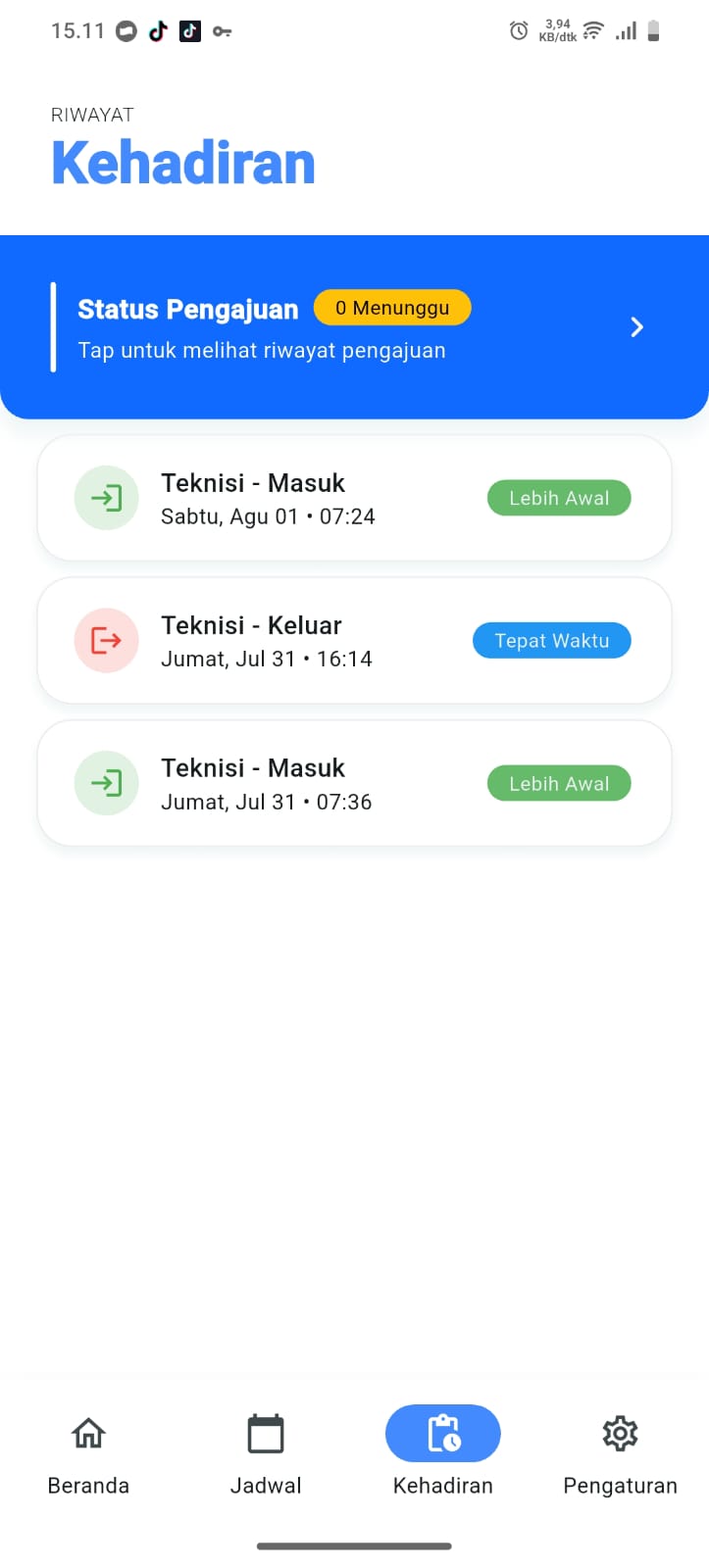
Periksa data kehadiran yang ditampilkan.
Pastikan waktu absensi telah sesuai dengan aktivitas yang dilakukan.
Apabila data telah muncul pada daftar, maka absensi telah berhasil disimpan pada sistem.
Hasil
Pengguna dapat melihat seluruh riwayat kehadiran yang telah tersimpan pada sistem.
Data tersebut dapat digunakan untuk memastikan bahwa proses absensi telah berhasil dilakukan.
Status Pengajuan
Tentang Status Pengajuan
Submenu Status Pengajuan digunakan untuk memantau seluruh pengajuan yang telah dikirim melalui menu Jadwal.
Melalui halaman ini, pengguna dapat mengetahui apakah pengajuan masih menunggu persetujuan, telah disetujui, atau ditolak oleh Administrator.
Setiap perubahan status akan diperbarui secara otomatis setelah Administrator melakukan pemeriksaan terhadap pengajuan yang diterima.
Informasi yang Ditampilkan
Halaman Status Pengajuan dapat menampilkan informasi berikut.
- Jenis pengajuan.
- Tanggal pengajuan.
- Jadwal yang diajukan.
- Status pengajuan.
Cara Melihat Status Pengajuan
Langkah 1 - Membuka Submenu Status Pengajuan
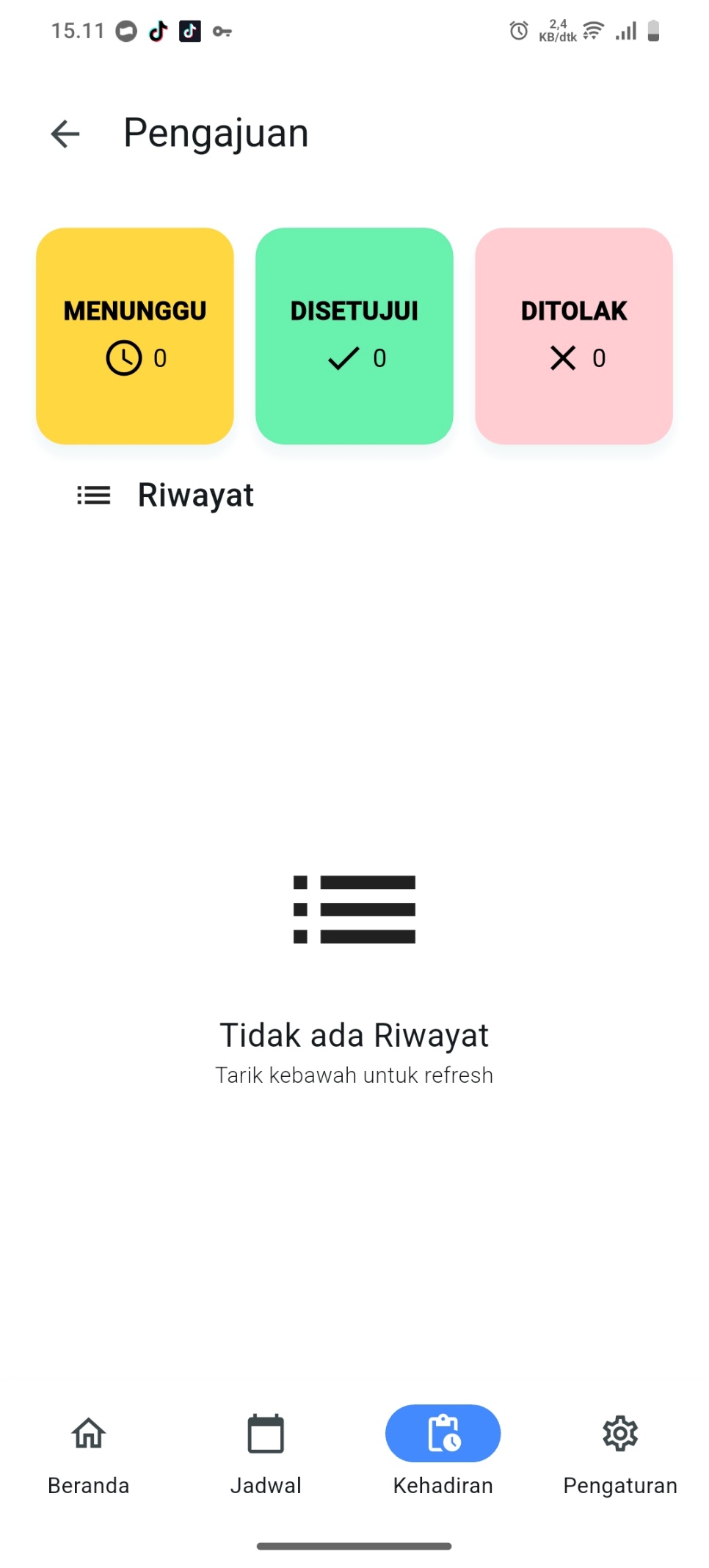
Pada menu Kehadiran, pilih submenu Status Pengajuan.
Sistem akan menampilkan seluruh pengajuan yang pernah dikirim.
Langkah 2 - Memeriksa Status Pengajuan
Perhatikan status yang ditampilkan pada setiap pengajuan.
Status dapat berupa:
- Menunggu
- Disetujui
- Ditolak
Arti Status Pengajuan
Menunggu
Pengajuan telah berhasil dikirim dan sedang menunggu proses pemeriksaan oleh Administrator.
Disetujui
Pengajuan telah diperiksa dan disetujui oleh Administrator.
Pengguna dapat mengikuti ketentuan sesuai jenis pengajuan yang telah disetujui.
Ditolak
Pengajuan telah diperiksa namun tidak disetujui oleh Administrator.
Apabila diperlukan, pengguna dapat menghubungi Administrator untuk memperoleh informasi lebih lanjut mengenai alasan penolakan.
Tips
- Periksa menu Kehadiran secara berkala untuk memastikan absensi telah tercatat.
- Pantau status pengajuan hingga memperoleh keputusan dari Administrator.
- Pastikan melakukan Check Out setelah selesai bekerja agar data kehadiran menjadi lengkap.
- Segera hubungi Administrator apabila terdapat data kehadiran yang tidak sesuai.
Ringkasan
Menu Kehadiran merupakan pusat informasi kehadiran pengguna pada Smart Attend Mobile. Melalui submenu Riwayat Absensi, pengguna dapat melihat seluruh data Check In dan Check Out yang telah tercatat. Sementara itu, submenu Status Pengajuan digunakan untuk memantau perkembangan pengajuan cuti, izin, sakit, maupun izin terlambat hingga memperoleh keputusan dari Administrator.