Tentang Menu Jadwal
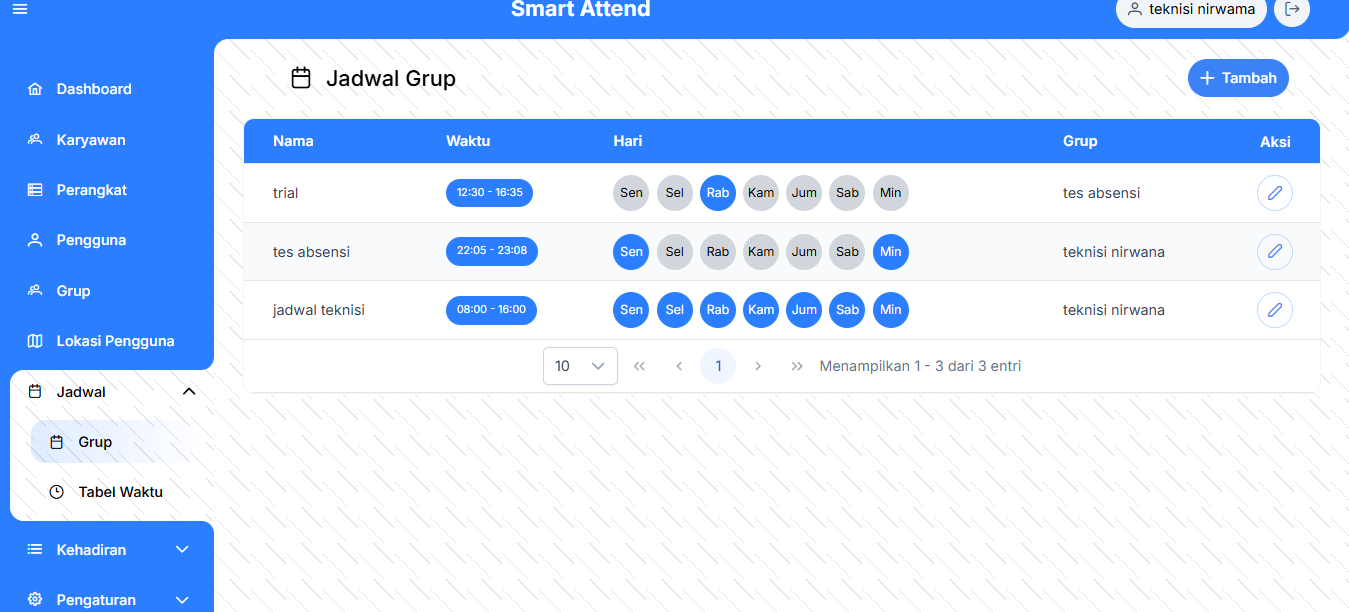
Menu Jadwal digunakan untuk mengatur jadwal kerja seluruh pengguna atau teknisi yang telah terdaftar pada sistem Smart Attend. Pengaturan jadwal dilakukan berdasarkan Grup, sehingga setiap pengguna yang berada dalam grup yang sama akan mengikuti jadwal kerja yang telah ditetapkan.
Menu Jadwal terdiri atas dua submenu, yaitu Grup dan Tabel Waktu.
- Grup digunakan untuk membuat dan mengelola jadwal kerja setiap grup.
- Tabel Waktu digunakan untuk menampilkan jadwal kerja dalam bentuk kalender sehingga Administrator dapat melihat distribusi jadwal dengan lebih mudah.
Fungsi Menu Jadwal
Menu Jadwal memiliki beberapa fungsi utama, yaitu:
- Mengatur jadwal kerja berdasarkan grup.
- Menambahkan jadwal kerja baru.
- Mengubah jadwal kerja.
- Menghapus jadwal kerja.
- Menampilkan jadwal dalam bentuk kalender.
Submenu Jadwal
Pada menu Jadwal terdapat dua submenu.
- Grup
- Tabel Waktu
Submenu Grup
Tentang Submenu Grup
Submenu Grup digunakan sebagai pusat pengaturan seluruh jadwal kerja. Seluruh jadwal pengguna atau teknisi dibuat melalui submenu ini.
Apabila terdapat perubahan jadwal kerja, Administrator cukup melakukan perubahan pada grup yang bersangkutan sehingga seluruh anggota grup akan mengikuti jadwal terbaru.
Informasi yang Ditampilkan
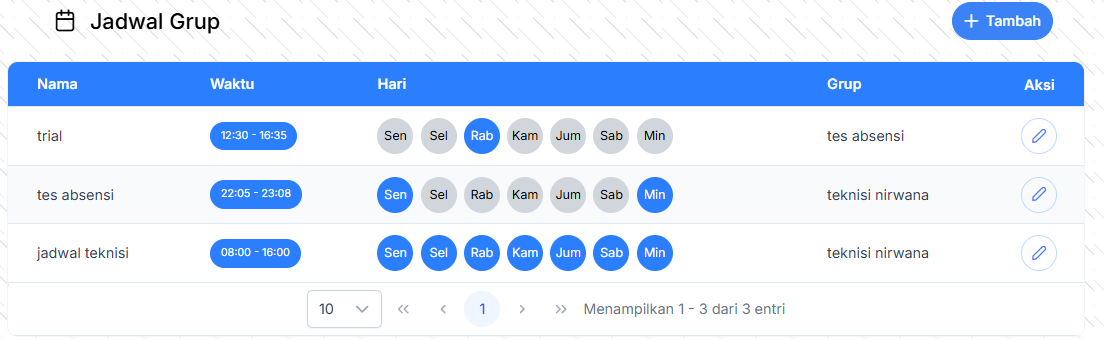
Halaman Grup menampilkan informasi seperti:
- Nama Grup
- Jumlah Jadwal
- Status
- Aksi
Melihat Jadwal Grup
Administrator dapat melihat seluruh grup yang telah memiliki jadwal kerja.
Pilih salah satu grup untuk melihat daftar jadwal yang dimiliki.
Menambahkan Jadwal Grup
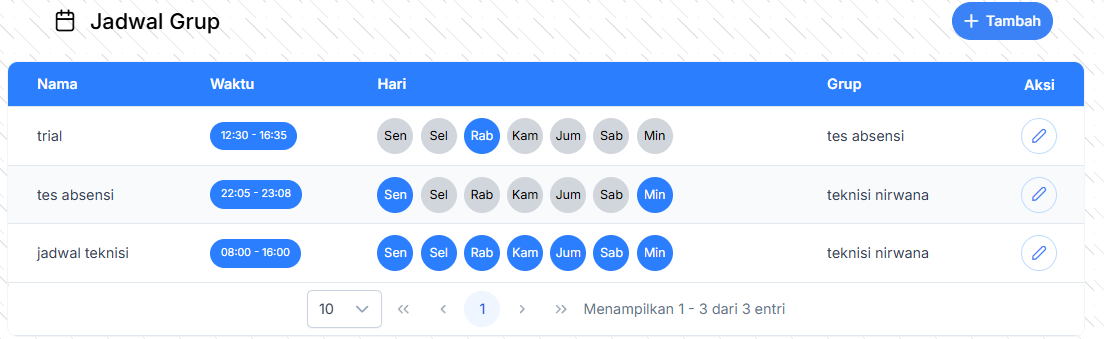
Seluruh jadwal kerja dibuat melalui tombol Tambah Jadwal Grup.
Langkah 1 - Membuka Form Tambah Jadwal
Klik tombol Tambah Jadwal Grup.

Langkah 2 - Mengisi Informasi Jadwal
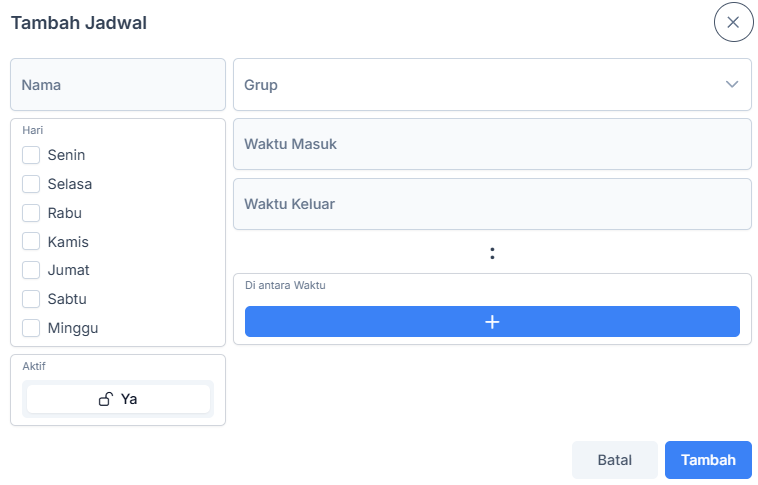
Lengkapi informasi jadwal sesuai kebutuhan perusahaan.
Contoh informasi yang umumnya tersedia:
- Grup
- Hari
- Jam Masuk
- Jam Pulang
- Status Jadwal
Catatan: Sesuaikan daftar isian dengan formulir yang tersedia pada aplikasi Smart Attend.
Langkah 3 - Menyimpan Jadwal
Klik tombol Simpan.
Sistem akan menyimpan jadwal dan menerapkannya kepada seluruh pengguna yang berada pada grup tersebut.

Hasil
Apabila proses berhasil, jadwal akan muncul pada daftar jadwal grup dan mulai berlaku sesuai pengaturan yang telah dibuat.
Submenu Tabel Waktu
Tentang Tabel Waktu
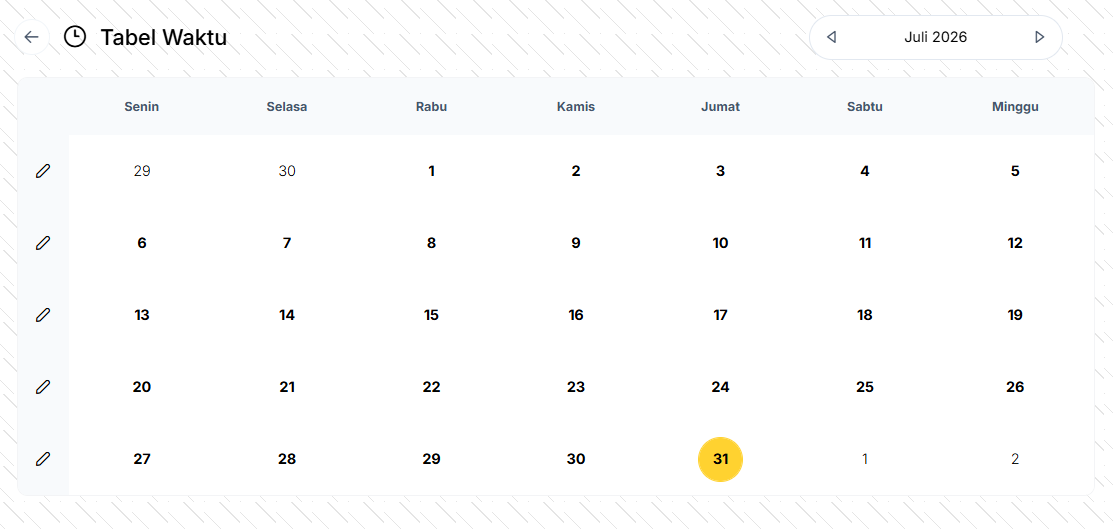
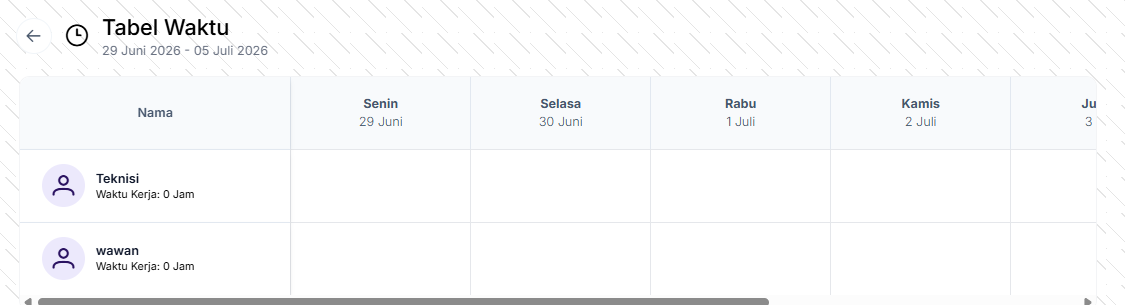
Submenu Tabel Waktu digunakan untuk menampilkan seluruh jadwal kerja dalam bentuk kalender. Tampilan ini memudahkan Administrator untuk melihat penyebaran jadwal kerja berdasarkan hari maupun tanggal.
Catatan: Submenu Tabel Waktu hanya berfungsi sebagai tampilan jadwal. Seluruh proses penambahan dan perubahan jadwal tetap dilakukan melalui submenu Grup.
Informasi yang Ditampilkan
Halaman Tabel Waktu dapat menampilkan:
- Kalender jadwal.
- Jadwal setiap grup.
- Hari kerja yang telah dijadwalkan.
- Informasi jadwal pada tanggal tertentu.
Melihat Jadwal pada Tabel Waktu
Administrator dapat melihat jadwal kerja berdasarkan tampilan kalender.
Klik salah satu tanggal atau jadwal untuk melihat informasi yang tersedia.
Tips
- Atur seluruh jadwal melalui submenu Grup.
- Gunakan Tabel Waktu untuk mempermudah pengecekan jadwal kerja.
- Pastikan setiap pengguna telah tergabung dalam grup sebelum membuat jadwal.
- Periksa kembali jadwal sebelum disimpan agar tidak terjadi benturan waktu.
Ringkasan
Menu Jadwal digunakan untuk mengatur jadwal kerja pengguna atau teknisi berdasarkan grup. Seluruh proses pengelolaan jadwal dilakukan melalui submenu Grup, sedangkan submenu Tabel Waktu berfungsi sebagai tampilan kalender untuk memudahkan Administrator dalam memantau jadwal kerja yang telah dibuat.