Menu Jadwal
Tentang Menu Jadwal
Menu Jadwal digunakan untuk menampilkan jadwal kerja harian yang telah ditentukan oleh Administrator melalui Smart Attend Dashboard. Melalui menu ini, pengguna dapat mengetahui hari kerja, jam masuk, jam pulang, serta jadwal yang akan datang.
Selain menampilkan jadwal, menu ini juga menyediakan fasilitas untuk mengirimkan pengajuan cuti, izin, izin terlambat, maupun sakit. Pengajuan dilakukan dengan menekan dan menahan (long press) pada jadwal yang akan diajukan.
Penting: Pengajuan hanya dapat dilakukan paling lambat 1 (satu) hari sebelum jadwal kerja berlangsung. Pengajuan pada hari yang sama atau setelah jadwal berlangsung tidak dapat diproses oleh sistem.
Fungsi Menu Jadwal
Menu Jadwal memiliki beberapa fungsi utama sebagai berikut.
- Melihat jadwal kerja harian.
- Melihat jam masuk dan jam pulang.
- Mengetahui jadwal kerja yang akan datang.
- Mengirim pengajuan cuti.
- Mengirim pengajuan izin.
- Mengirim pengajuan izin terlambat.
- Mengirim pengajuan sakit.
Melihat Jadwal Kerja
Tentang Jadwal Kerja
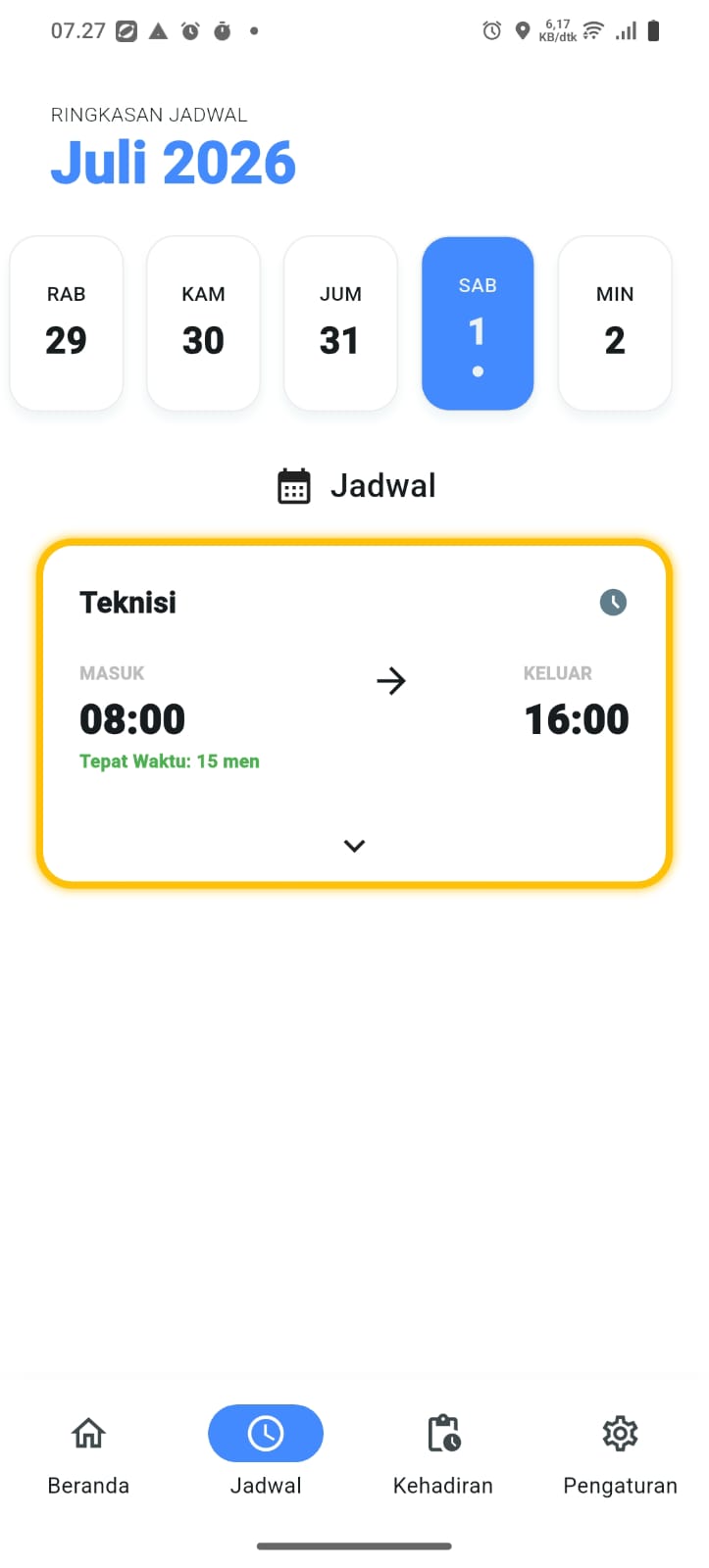
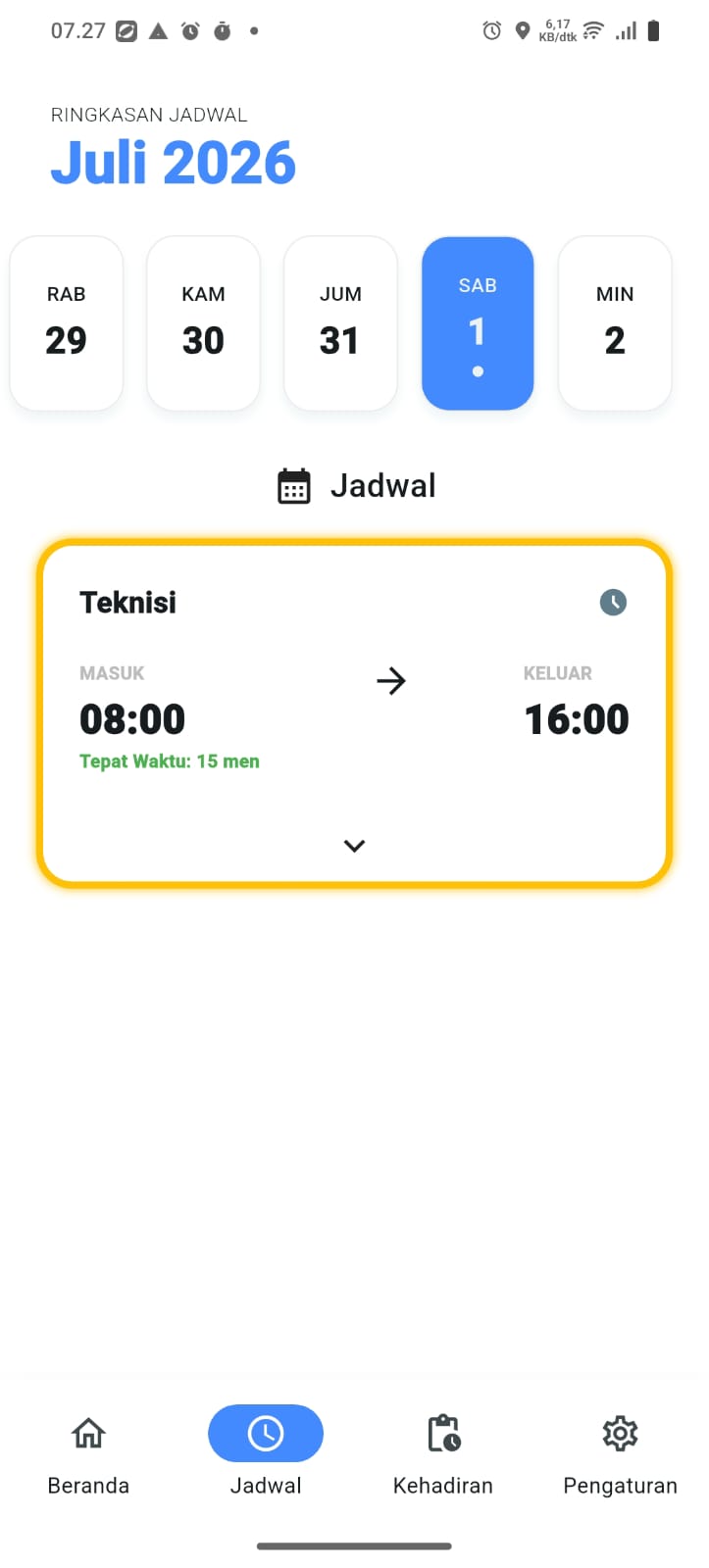
Halaman Jadwal menampilkan seluruh jadwal kerja yang telah diberikan oleh Administrator. Setiap jadwal berisi informasi mengenai hari kerja beserta waktu kerja yang harus dipatuhi oleh pengguna.
Melalui halaman ini, pengguna dapat mengetahui jadwal kerja setiap hari sehingga dapat mempersiapkan diri sebelum melakukan absensi.
Informasi yang Ditampilkan
Setiap jadwal dapat menampilkan informasi berikut.
- Hari kerja.
- Tanggal.
- Jam masuk.
- Jam pulang.
- Nama shift (apabila digunakan oleh perusahaan).
Langkah 1 - Membuka Menu Jadwal
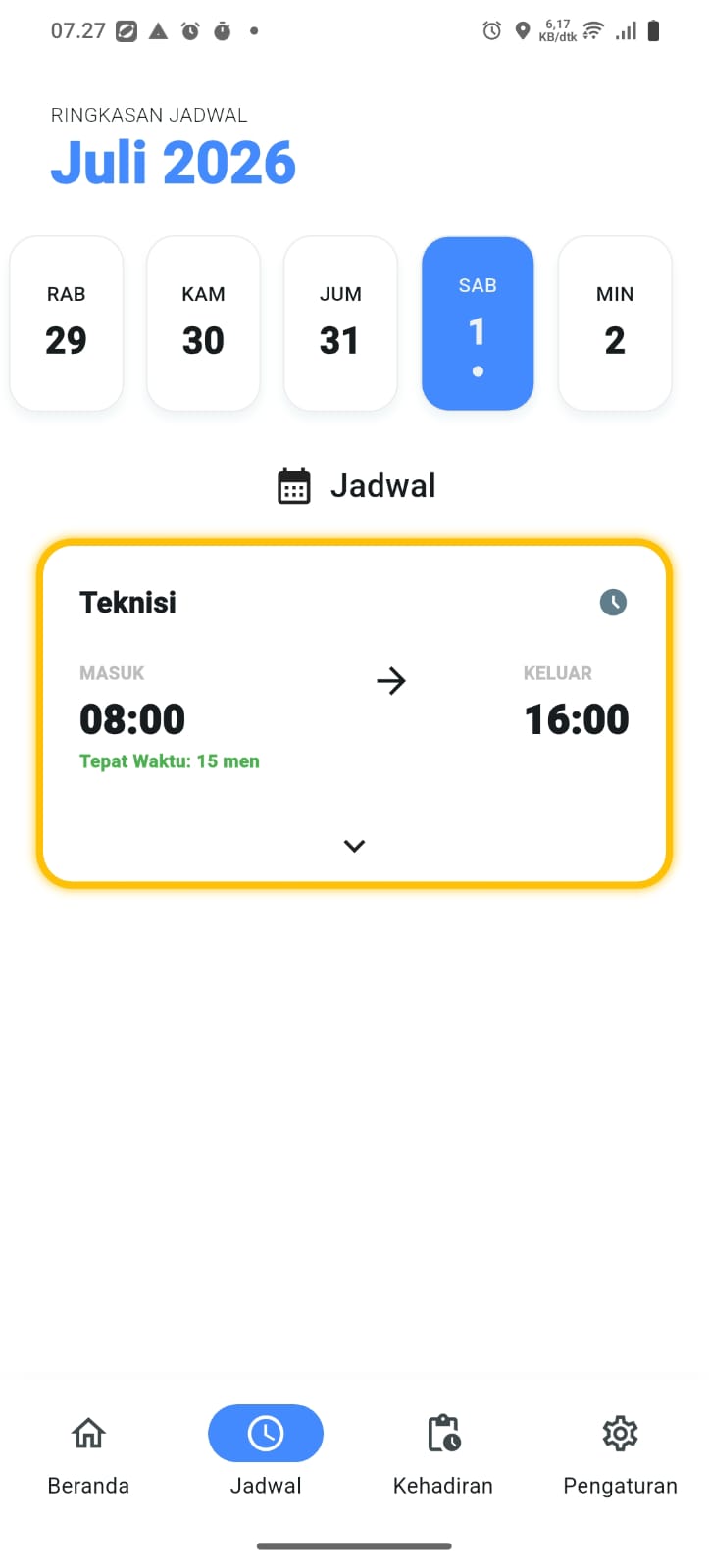
Pada navigasi bagian bawah aplikasi, pilih menu Jadwal.
Sistem akan menampilkan daftar jadwal kerja yang telah diberikan oleh Administrator.
Langkah 2 - Melihat Jadwal Kerja
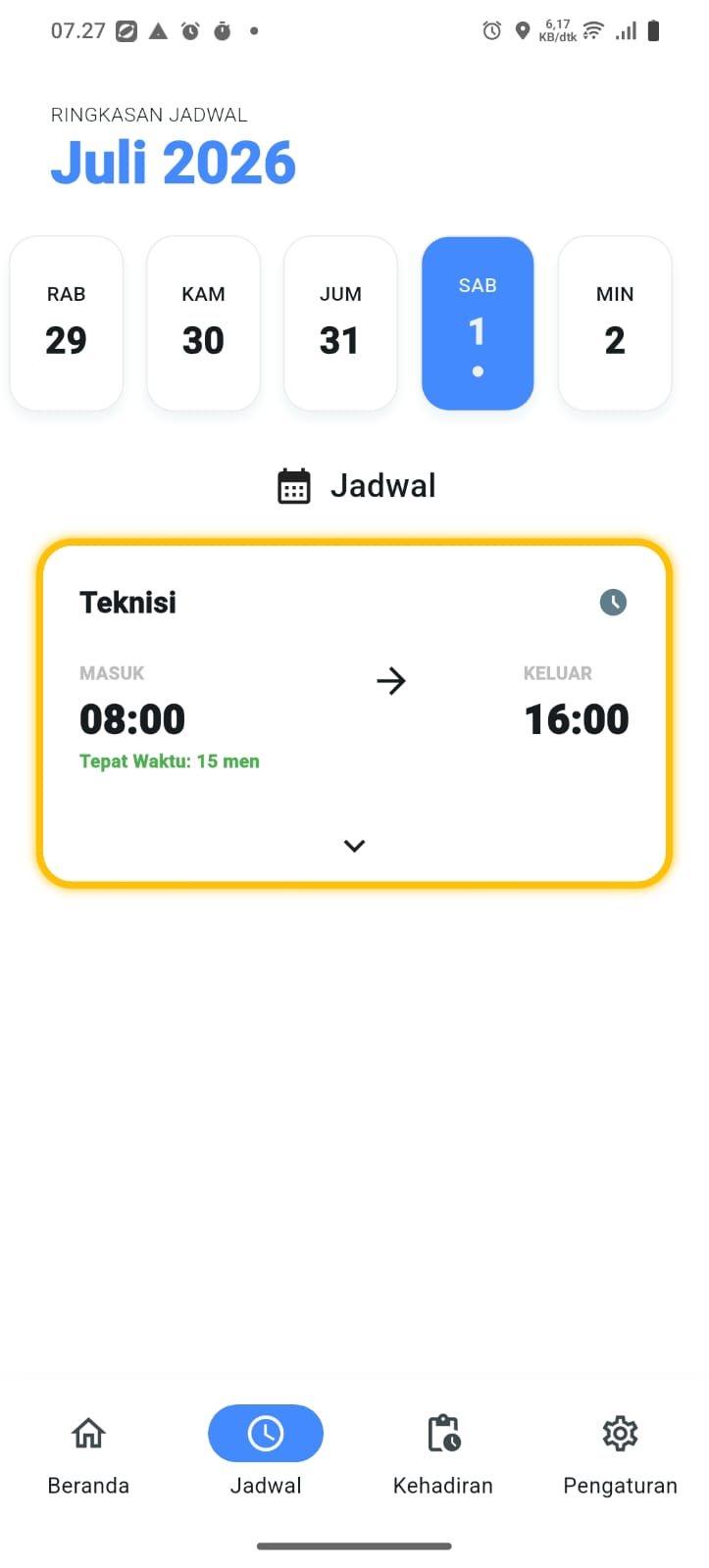
Perhatikan informasi jadwal yang ditampilkan pada layar.
Setiap jadwal menunjukkan hari kerja beserta jam masuk dan jam pulang yang berlaku.
Langkah 3 - Memeriksa Jadwal
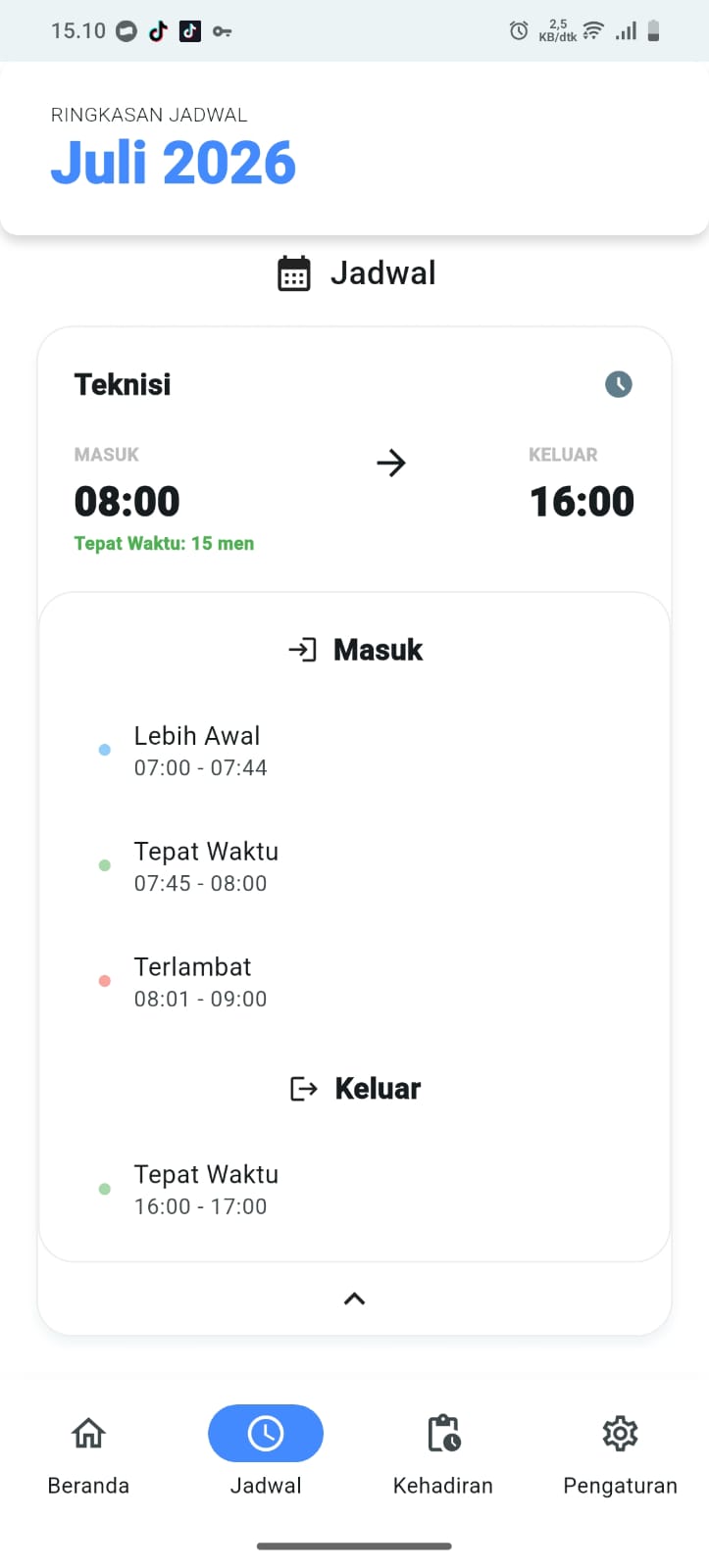
Pastikan jadwal yang ditampilkan telah sesuai dengan jadwal kerja yang berlaku.
Apabila terdapat perubahan jadwal, informasi tersebut akan diperbarui secara otomatis oleh sistem setelah Administrator melakukan perubahan.
Mengajukan Cuti, Izin, Sakit, atau Izin Terlambat
Tentang Pengajuan
Apabila pengguna tidak dapat bekerja sesuai jadwal yang telah ditentukan, Smart Attend Mobile menyediakan fasilitas pengajuan melalui menu Jadwal.
Pengajuan dilakukan langsung dari jadwal yang akan diajukan sehingga Administrator dapat mengetahui jadwal mana yang memerlukan persetujuan.
Catatan: Pengajuan harus dilakukan minimal 1 (satu) hari sebelum jadwal kerja.
Jenis Pengajuan
Smart Attend Mobile menyediakan beberapa jenis pengajuan, yaitu:
- Cuti
- Izin
- Izin Terlambat
- Sakit
Langkah 1 - Memilih Jadwal
Pada halaman Jadwal, cari tanggal kerja yang akan diajukan.
Pastikan jadwal tersebut belum berlangsung.
Langkah 2 - Menekan dan Menahan Jadwal
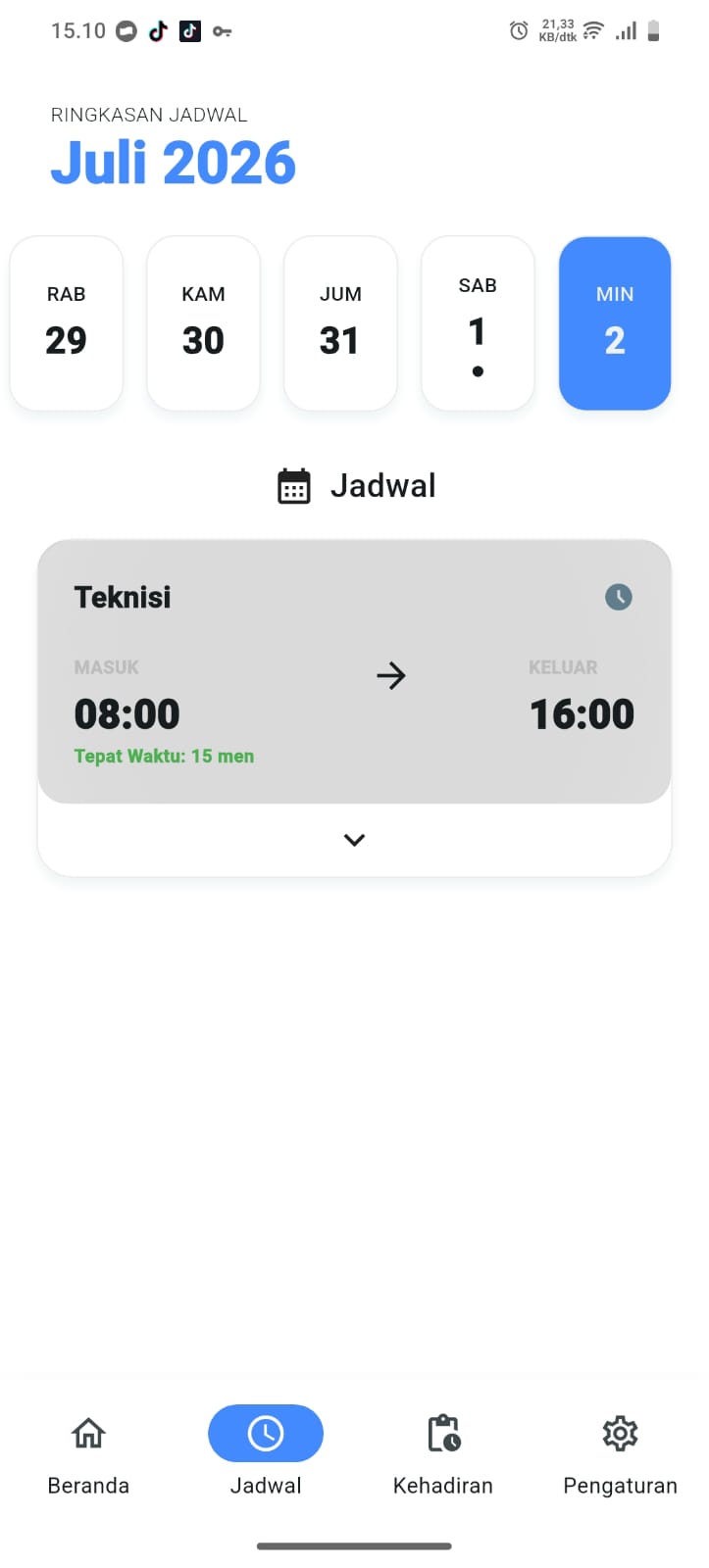
Tekan dan tahan (long press) pada jadwal yang dipilih selama beberapa saat.
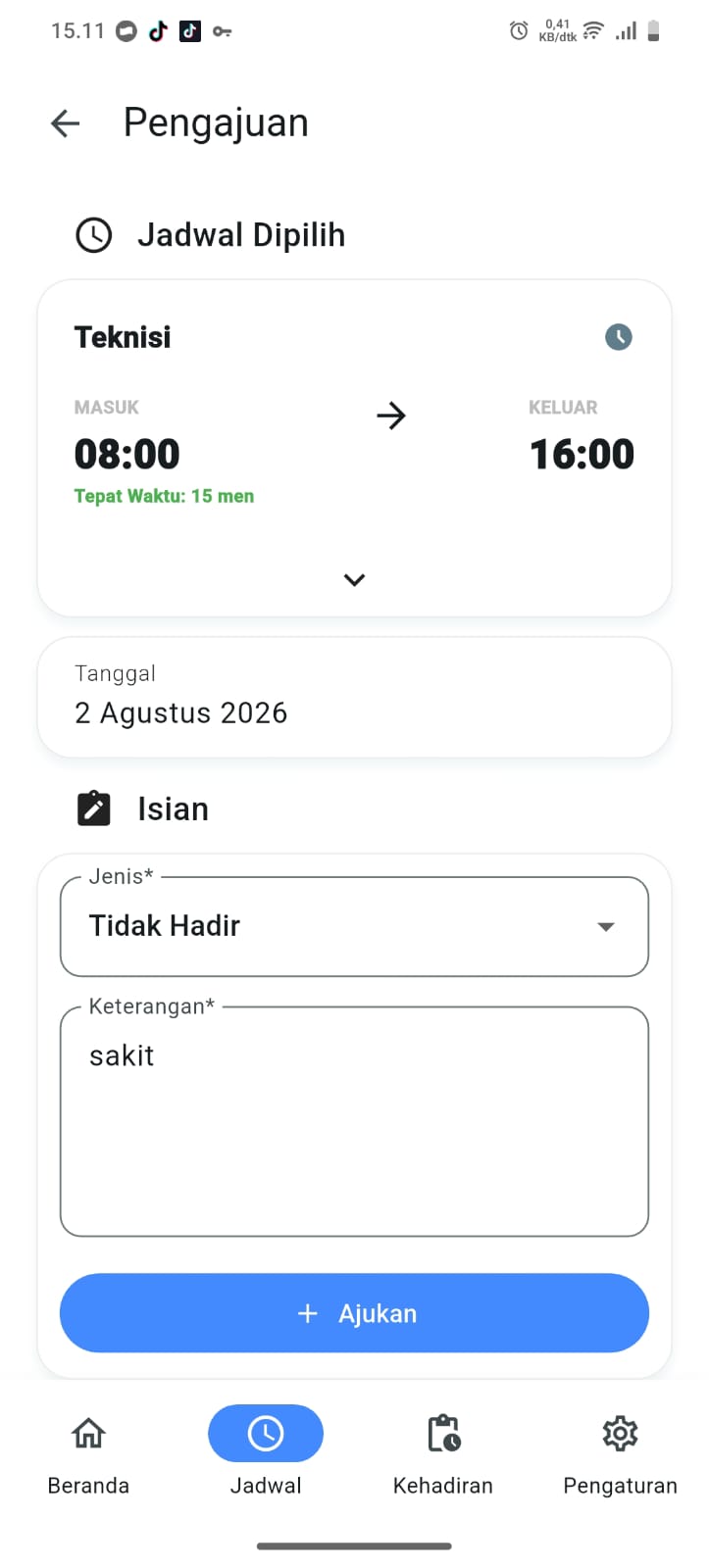
Setelah itu, sistem akan membuka halaman Form Pengajuan.
Langkah 3 - Memilih Jenis Pengajuan
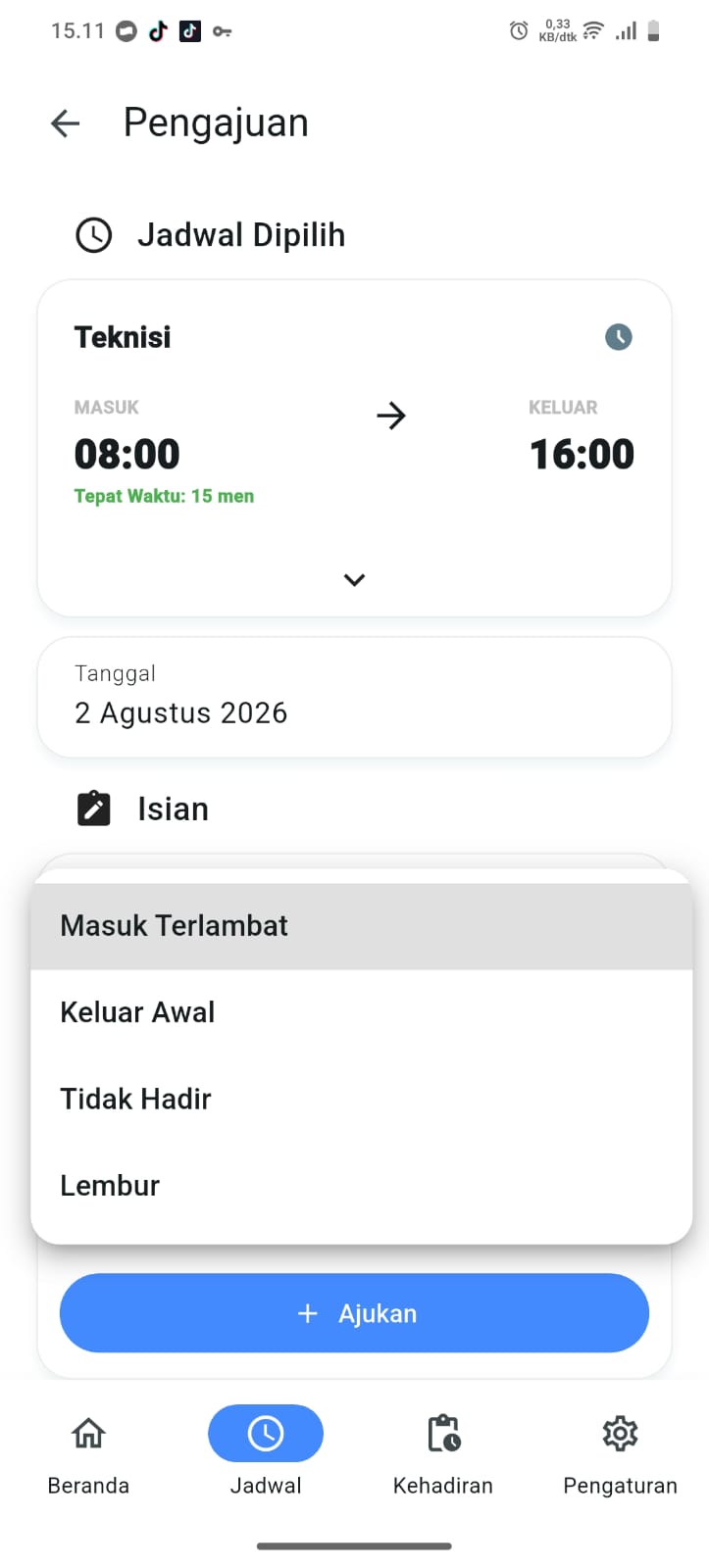
Pada halaman Form Pengajuan, pilih jenis pengajuan sesuai kebutuhan.
Contohnya:
- Cuti
- Izin
- Izin Terlambat
- Sakit
Langkah 4 - Mengisi Alasan
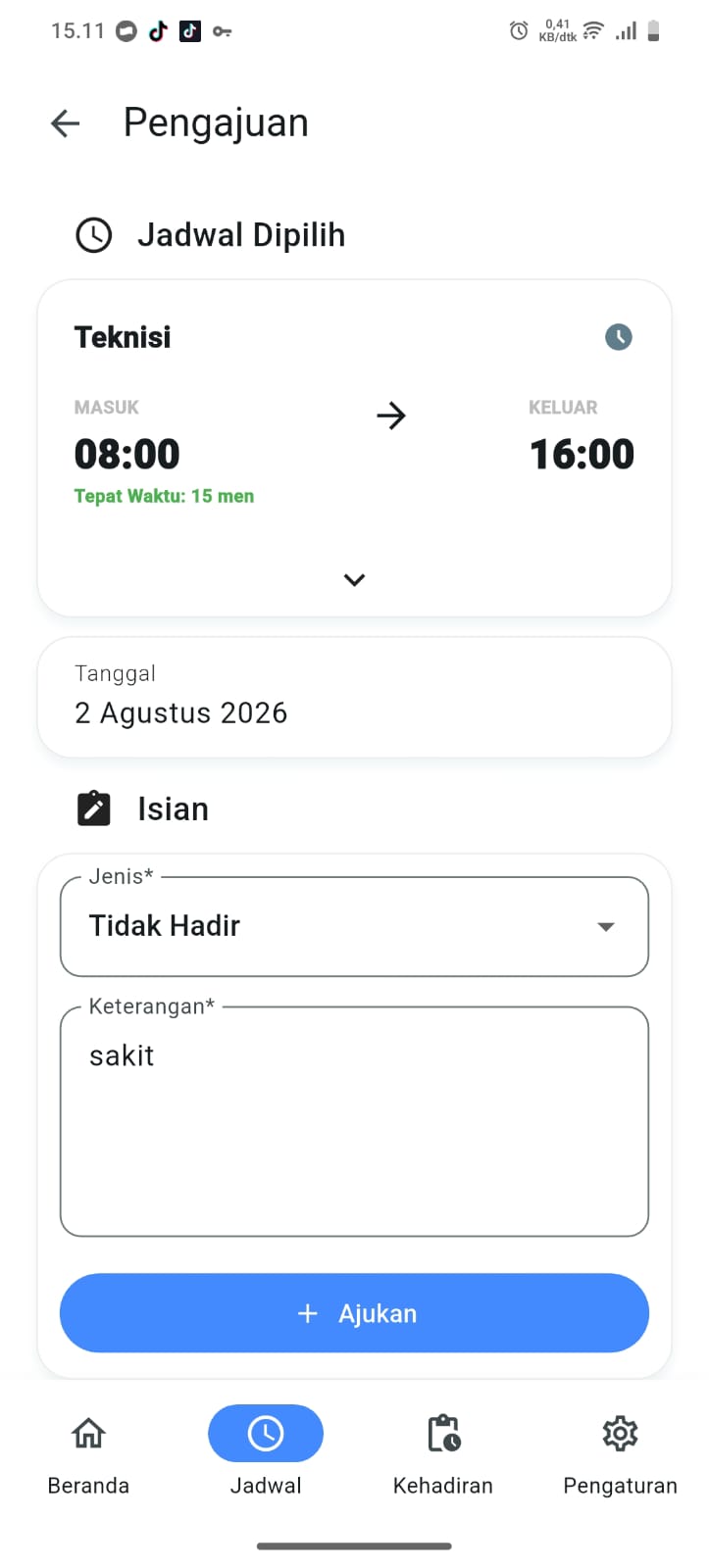
Masukkan alasan pengajuan pada kolom yang tersedia.
Tuliskan alasan secara jelas dan lengkap agar Administrator dapat melakukan peninjauan dengan mudah.
Contoh:
Mengajukan izin karena menghadiri kegiatan keluarga.
atau
Mengajukan cuti sesuai jadwal yang telah disetujui oleh atasan.
Langkah 5 - Mengirim Pengajuan
Setelah seluruh data terisi, tekan tombol Kirim.
Sistem akan mengirimkan pengajuan kepada Administrator untuk diperiksa.
Hasil
Apabila proses berhasil, sistem akan menampilkan pemberitahuan bahwa pengajuan telah berhasil dikirim.
Status awal pengajuan akan berubah menjadi Menunggu Persetujuan hingga Administrator memberikan keputusan.
Ketentuan Pengajuan
Sebelum mengirim pengajuan, perhatikan beberapa ketentuan berikut.
- Pengajuan hanya dapat dilakukan untuk jadwal yang akan datang.
- Pengajuan harus dikirim minimal satu hari sebelum jadwal kerja.
- Setiap pengajuan akan diperiksa oleh Administrator.
- Persetujuan atau penolakan sepenuhnya menjadi kewenangan Administrator.
Tips
- Lakukan pengajuan segera setelah mengetahui tidak dapat hadir bekerja.
- Berikan alasan yang jelas dan mudah dipahami.
- Pastikan tanggal jadwal yang dipilih sudah benar sebelum mengirim pengajuan.
- Pantau status pengajuan melalui menu Kehadiran.
Ringkasan
Menu Jadwal membantu pengguna melihat jadwal kerja harian sekaligus mengajukan cuti, izin, izin terlambat, maupun sakit. Pengajuan dilakukan dengan menekan dan menahan jadwal kerja, kemudian mengisi formulir pengajuan. Seluruh pengajuan akan diteruskan kepada Administrator untuk diproses sesuai kebijakan perusahaan.