Tentang Menu Grup
Menu Grup digunakan untuk mengelompokkan pengguna atau teknisi ke dalam satu kelompok kerja. Pengelompokan ini bertujuan untuk memudahkan Administrator dalam mengatur jadwal kerja, mengelola pengguna, serta melakukan pemantauan berdasarkan unit atau tim kerja.
Setiap grup dapat memiliki satu atau lebih pengguna. Pengguna yang telah dimasukkan ke dalam suatu grup akan mengikuti jadwal kerja yang ditetapkan untuk grup tersebut.
Fungsi Menu Grup
Menu Grup memiliki beberapa fungsi utama, yaitu:
- Menampilkan seluruh grup kerja yang telah dibuat.
- Menambahkan grup kerja baru.
- Mengubah informasi grup.
- Menghapus grup.
- Melihat daftar pengguna atau teknisi pada setiap grup.
Informasi yang Ditampilkan
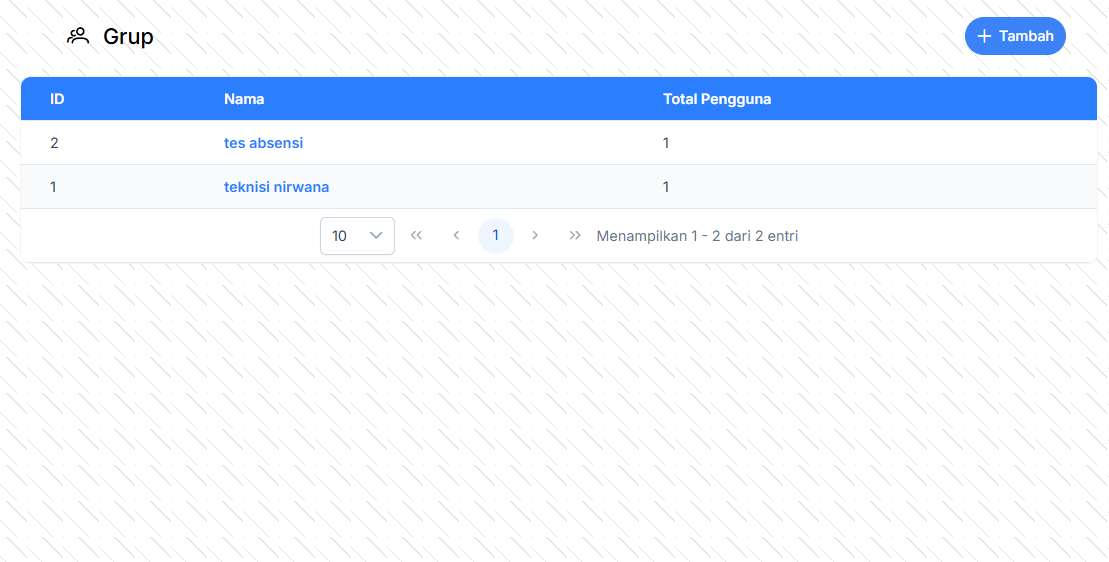
Halaman Grup menampilkan daftar seluruh grup yang telah terdaftar pada sistem.
Informasi yang ditampilkan meliputi:
- ID Grup
- Label Grup
- Jumlah Pengguna
- Tanggal Dibuat
- Aksi
Melihat Daftar Grup
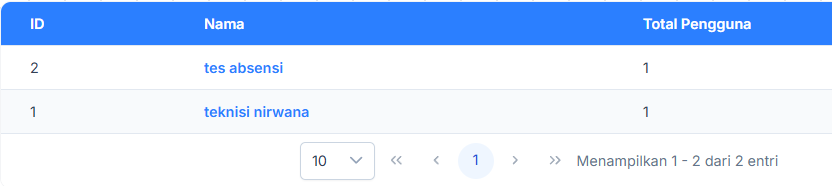
Setelah membuka menu Grup, sistem akan menampilkan seluruh grup yang telah dibuat.
Administrator dapat melihat jumlah pengguna pada masing-masing grup secara langsung melalui tabel.
Menambahkan Grup
Grup baru dapat dibuat melalui tombol Tambah Grup.
Langkah 1 - Membuka Form Tambah Grup
Klik tombol Tambah Grup.
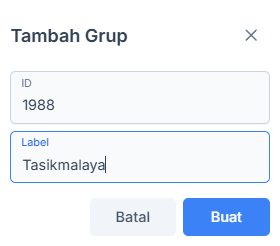
Sistem akan menampilkan formulir penambahan grup.

Langkah 2 - Mengisi Data Grup
Lengkapi informasi grup pada formulir yang tersedia.
Data yang harus diisi meliputi:
- ID Grup
- Label Grup
Penjelasan Setiap Kolom
ID Grup
Masukkan ID grup yang akan digunakan sebagai identitas unik grup.
Contoh:
- GRP001
- GRP002
- GRP003
ID grup tidak boleh sama dengan grup lainnya.
Label Grup
Masukkan nama atau label grup yang mudah dikenali.
Contoh:
- Teknisi Area Utara
- Teknisi Area Selatan
- Tim Instalasi
- Tim Maintenance
Gunakan label yang sesuai dengan pembagian tim kerja di perusahaan.
Langkah 3 - Menyimpan Data
Setelah seluruh data diisi, klik tombol Simpan.
Sistem akan menyimpan grup baru ke dalam daftar grup.

Hasil
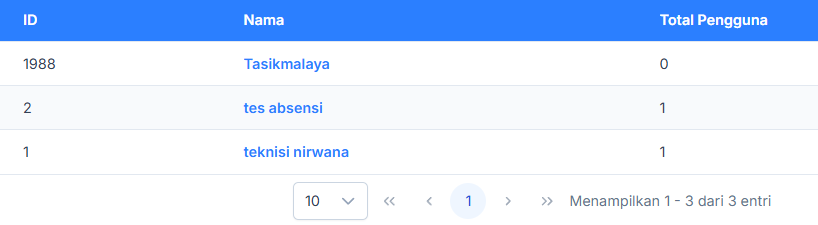
Apabila proses berhasil, grup baru akan ditampilkan pada daftar grup dan dapat digunakan saat menambahkan pengguna atau teknisi.
Melihat Daftar Pengguna dalam Grup
Administrator dapat melihat daftar pengguna atau teknisi yang tergabung dalam suatu grup.
Langkah 1 - Memilih Grup
Pada daftar grup, klik Label Grup atau Nama Grup yang ingin dilihat.
Langkah 2 - Melihat Anggota Grup
Setelah grup dipilih, sistem akan menampilkan daftar pengguna atau teknisi yang tergabung pada grup tersebut.
Informasi yang ditampilkan umumnya meliputi:
- ID Pengguna
- Nama Pengguna
- Nomor Handphone
- Status

Hasil
Administrator dapat melihat seluruh anggota grup dan memastikan setiap pengguna telah ditempatkan pada grup kerja yang sesuai.
Ringkasan
Menu Grup digunakan untuk mengelompokkan pengguna atau teknisi berdasarkan tim atau area kerja. Melalui menu ini, Administrator dapat membuat grup baru, melihat daftar anggota pada setiap grup, mengubah informasi grup, serta menghapus grup yang sudah tidak digunakan. Pengelompokan ini menjadi dasar dalam pengaturan jadwal kerja dan pengelolaan pengguna pada sistem Smart Attend.