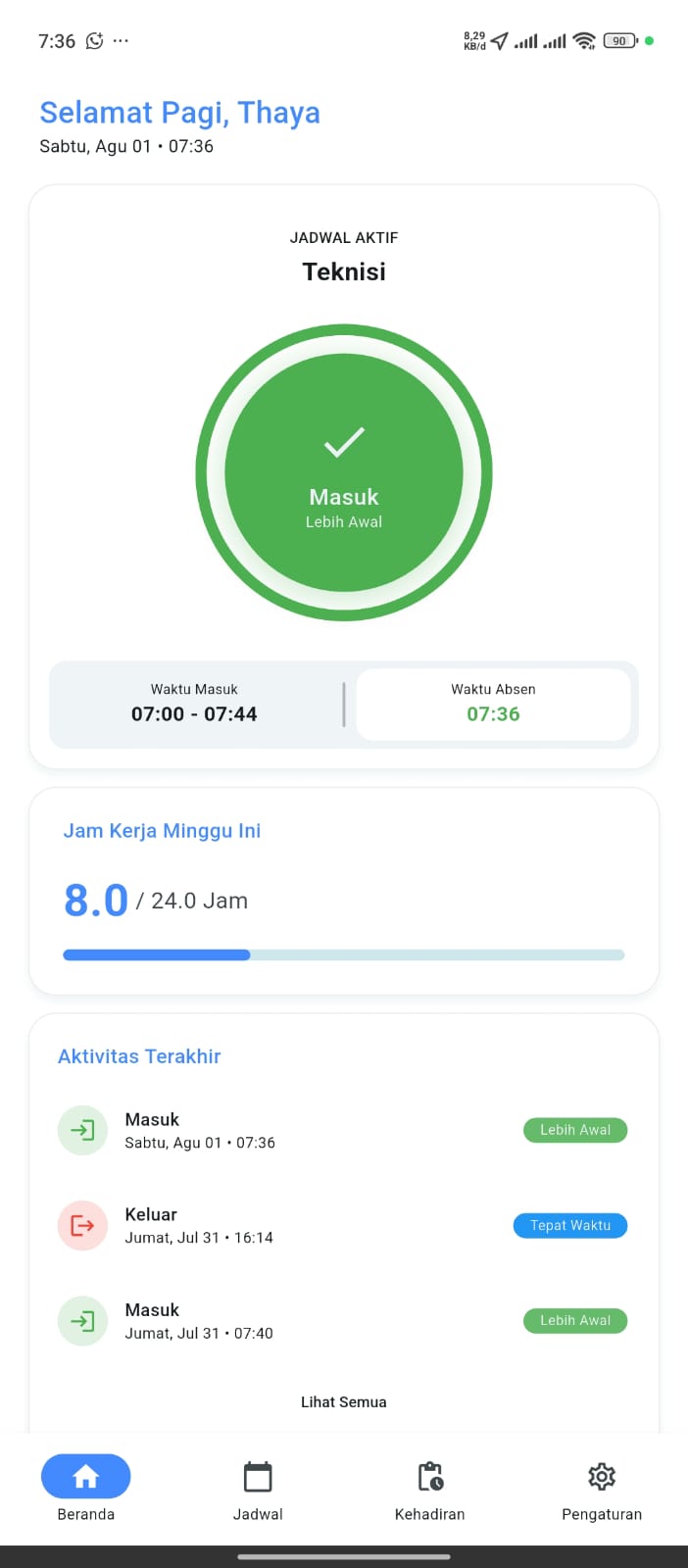
Tentang Halaman Beranda
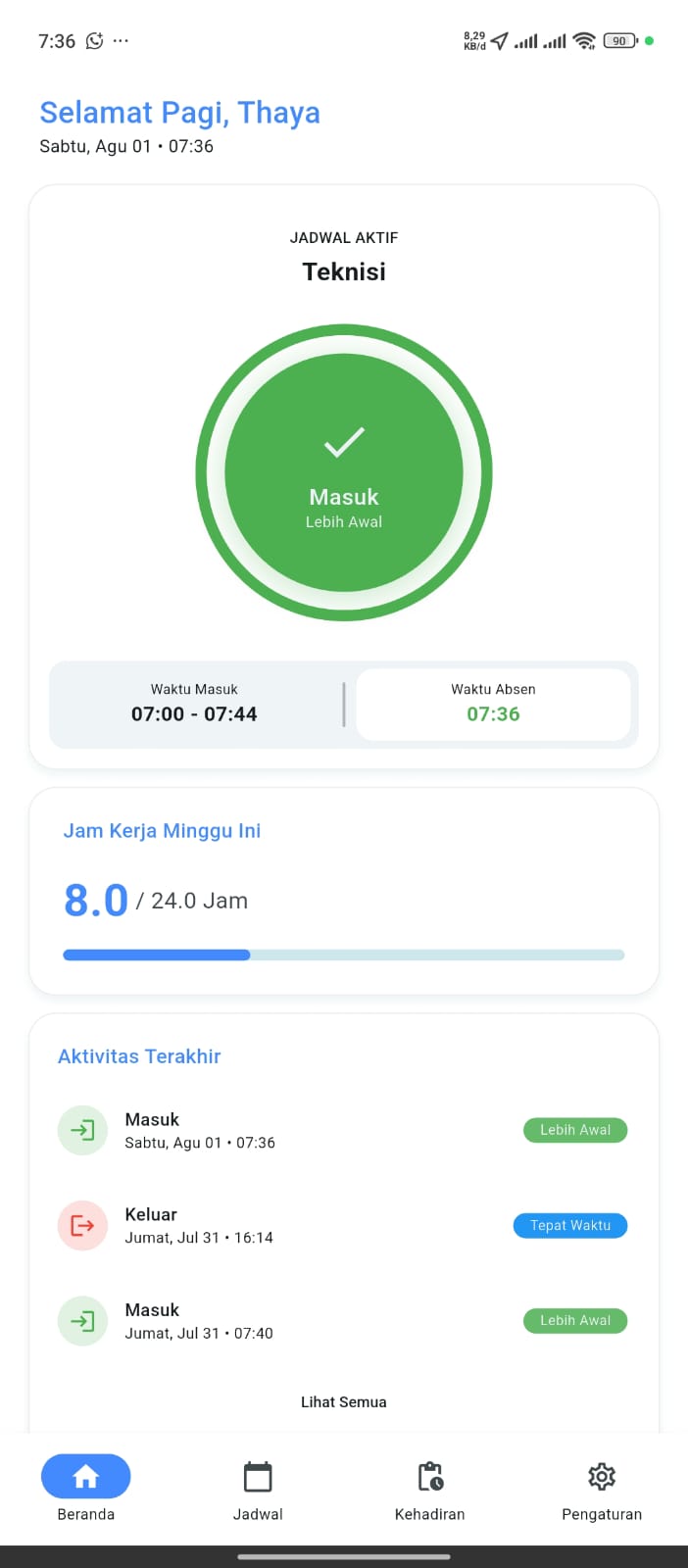
Halaman Beranda merupakan halaman utama yang ditampilkan setelah pengguna berhasil masuk ke dalam aplikasi Smart Attend Mobile. Melalui halaman ini, pengguna dapat melihat informasi penting mengenai jadwal kerja, melakukan absensi, memantau aktivitas terakhir, serta melihat ringkasan jam kerja pada minggu berjalan.
Seluruh aktivitas absensi dimulai dari halaman ini. Oleh karena itu, pastikan seluruh izin perangkat telah diaktifkan sebelum menggunakan fitur absensi.
Pada halaman Beranda tersedia beberapa komponen utama, yaitu:
- Tombol Masuk atau Keluar.
- Informasi jadwal kerja yang sedang berlangsung.
- Rentang waktu absensi.
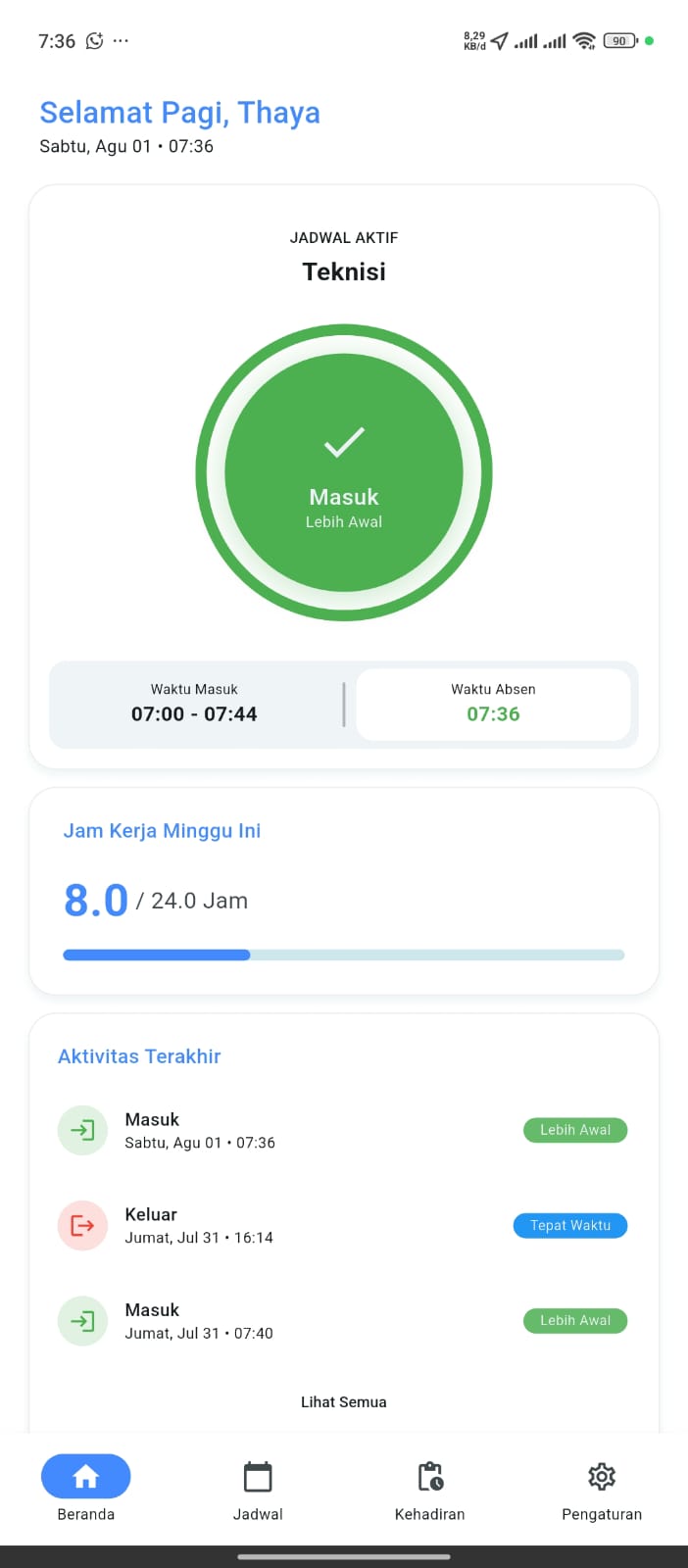
- Jam kerja minggu ini.
- Aktivitas terakhir.
Melakukan Absensi
Tentang Fitur Absensi
Fitur Absensi digunakan untuk mencatat waktu kehadiran pengguna sesuai dengan jadwal kerja yang telah ditentukan oleh Administrator.
Pada Smart Attend Mobile, proses absensi tidak langsung dilakukan setelah tombol Masuk ditekan. Sistem terlebih dahulu melakukan proses validasi lokasi melalui halaman Isi Kehadiran. Pengguna juga harus memilih lokasi kehadiran apabila tersedia lebih dari satu lokasi kerja.
Absensi hanya dapat dilakukan apabila:
- Pengguna memiliki jadwal kerja aktif.
- Seluruh izin perangkat telah diaktifkan.
- GPS aktif.
- Pengguna berada di dalam radius lokasi kehadiran.
- Perangkat terhubung ke internet.
Alur Proses Absensi
Proses absensi dilakukan melalui tahapan berikut:
- Membuka halaman Beranda.
- Menekan tombol Masuk.
- Membuka halaman Isi Kehadiran.
- Memilih lokasi kehadiran.
- Memastikan posisi berada di dalam radius.
- Mengonfirmasi absensi.
- Absensi berhasil.
Membuka Halaman Beranda
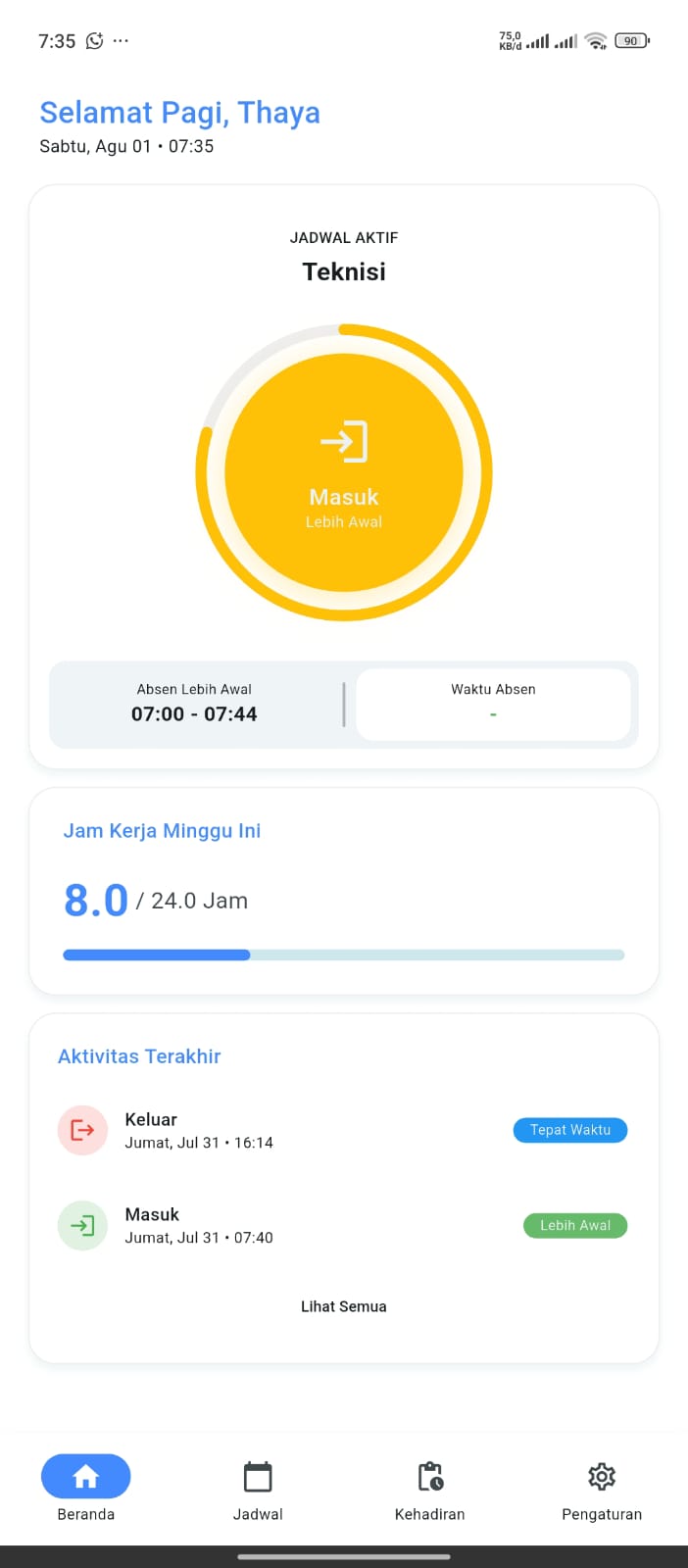
Setelah login berhasil, aplikasi akan menampilkan halaman Beranda.
Pada halaman ini pengguna dapat melihat:
- Jadwal kerja hari ini.
- Tombol Masuk.
- Jam kerja minggu ini.
- Aktivitas terakhir.
Pastikan informasi jadwal telah sesuai sebelum melakukan absensi.
Menekan Tombol Masuk
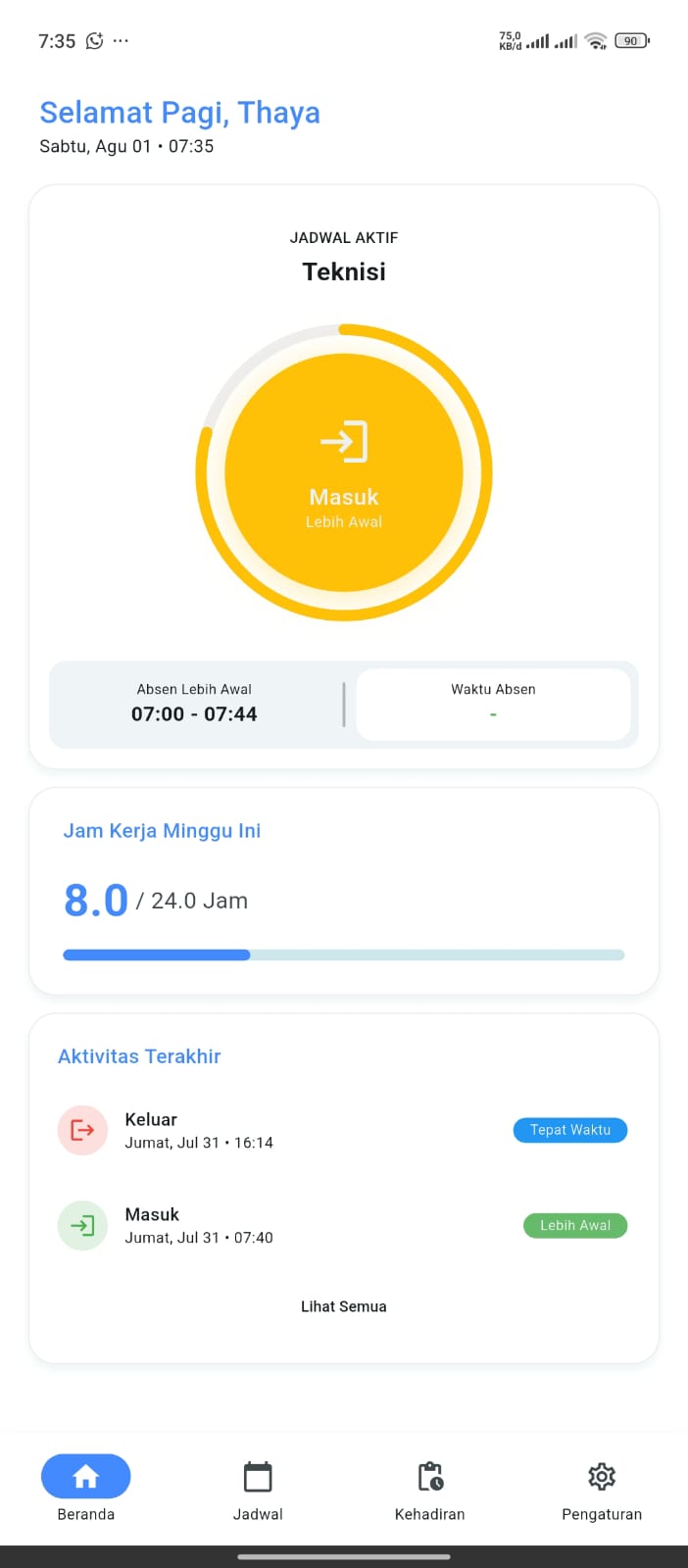
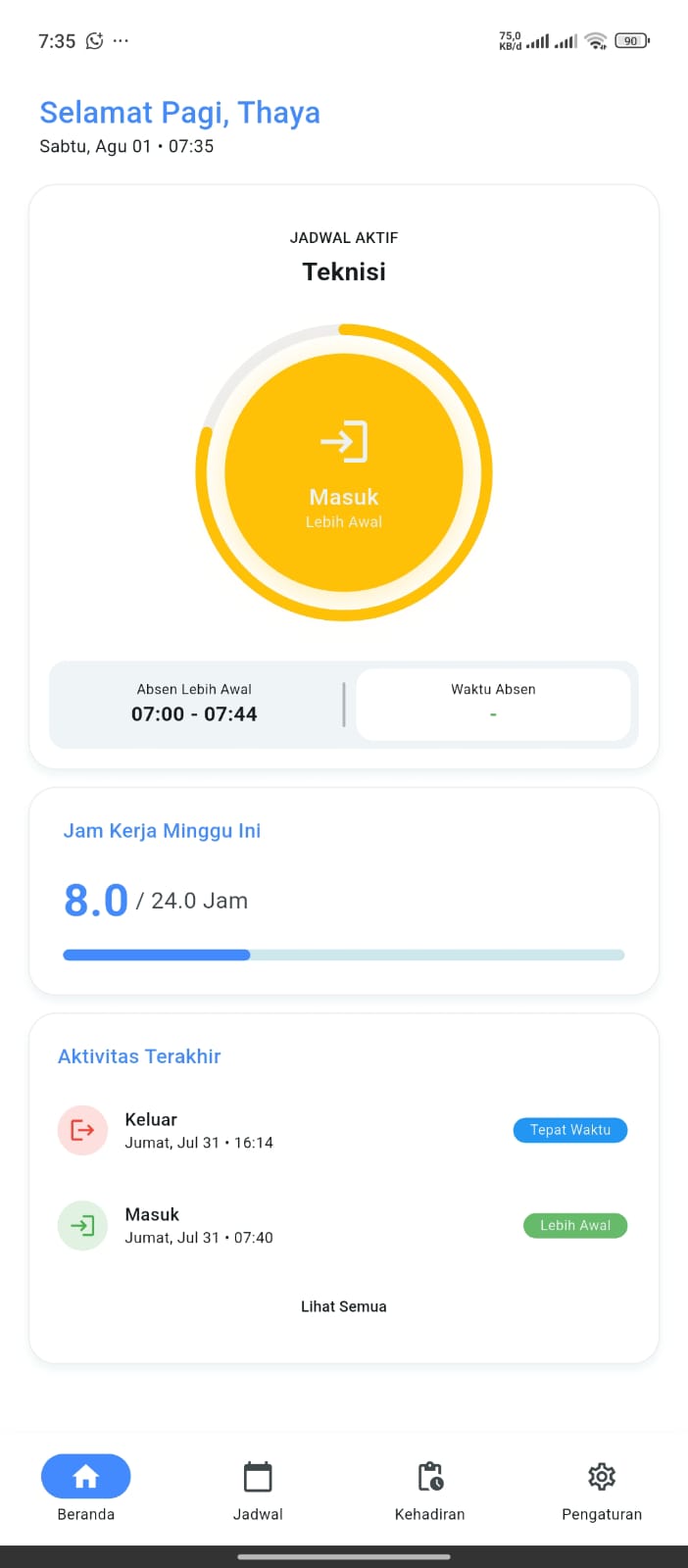
Apabila waktu absensi telah dimulai, tekan tombol Masuk yang terdapat pada bagian tengah halaman.
Setelah tombol dipilih, sistem akan membuka halaman Isi Kehadiran.
Halaman Isi Kehadiran
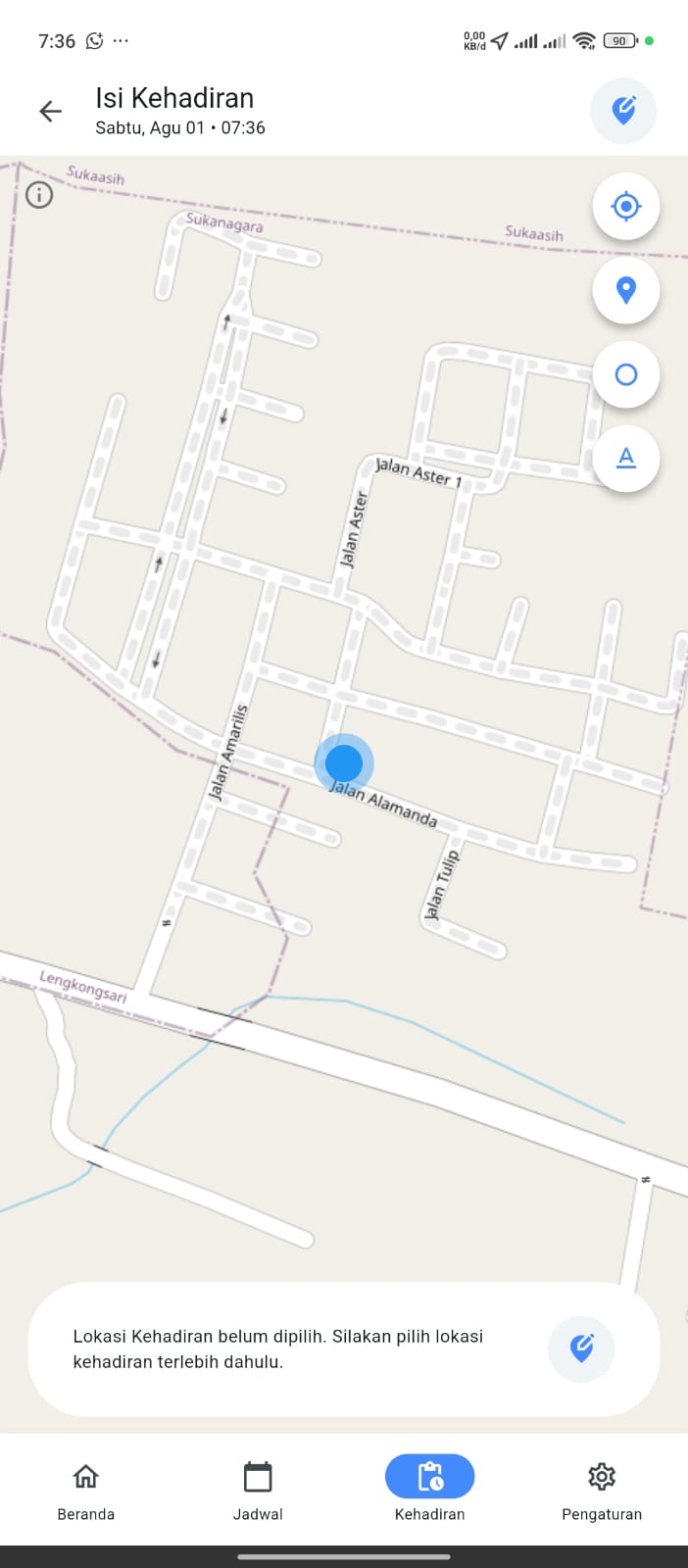
Halaman Isi Kehadiran digunakan untuk melakukan proses verifikasi lokasi sebelum absensi dikirim ke sistem.
Pada halaman ini ditampilkan beberapa informasi, antara lain:
- Peta lokasi.
- Posisi pengguna saat ini.
- Tombol Pilih Lokasi Kehadiran.
- Tombol untuk memusatkan lokasi.
- Informasi lokasi pengguna.
Sebelum melanjutkan proses absensi, pastikan titik lokasi pada peta telah sesuai dengan posisi pengguna saat ini.
Memilih Lokasi Kehadiran
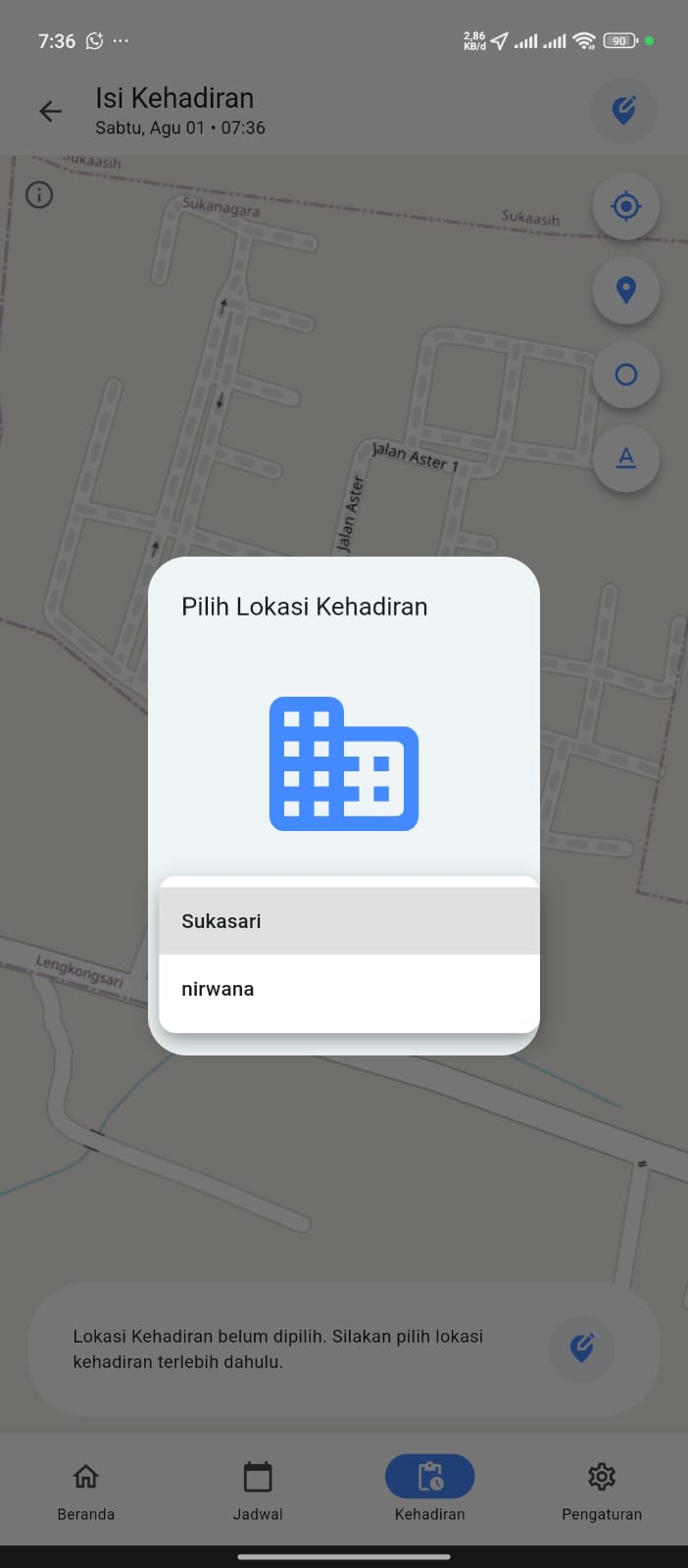
Apabila perusahaan memiliki lebih dari satu lokasi absensi, pengguna wajib memilih lokasi yang sesuai.
Untuk memilih lokasi:
- Tekan tombol Pilih Lokasi Kehadiran.
- Sistem akan menampilkan daftar lokasi yang tersedia.
- Pilih lokasi sesuai tempat bekerja.
Sebagai contoh, daftar lokasi dapat menampilkan:
- Sukasari
- Nirwana
Setelah lokasi dipilih, sistem akan kembali ke halaman peta dan menampilkan lokasi kehadiran yang dipilih.
Memastikan Berada di Dalam Radius Kehadiran
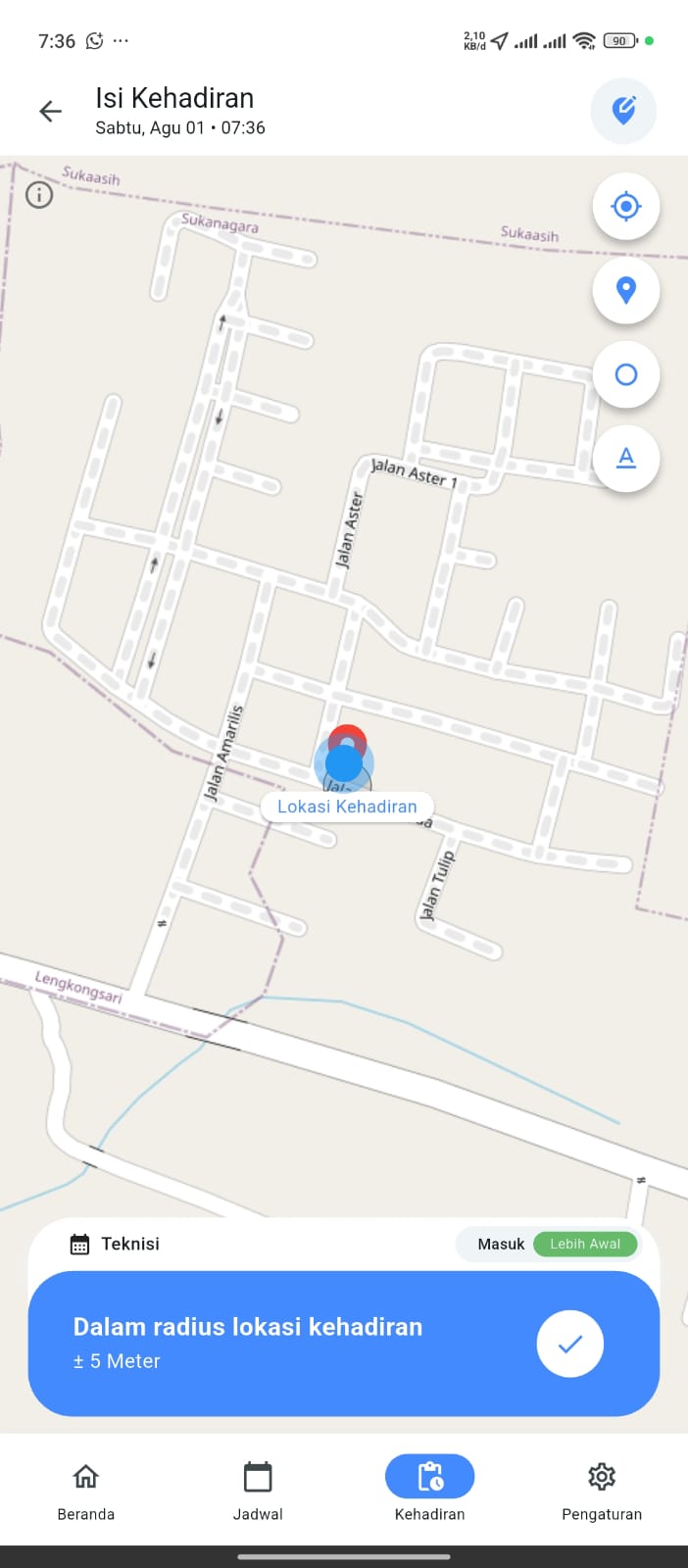
Setelah lokasi dipilih, aplikasi akan melakukan pemeriksaan terhadap posisi pengguna.
Apabila posisi pengguna telah berada di dalam radius yang ditentukan, aplikasi akan menampilkan informasi seperti:
- Nama lokasi kehadiran.
- Jarak pengguna terhadap lokasi.
- Status Dalam Radius Lokasi Kehadiran.
Contoh informasi yang ditampilkan:
Dalam radius lokasi kehadiran ±5 Meter.
Informasi tersebut menunjukkan bahwa pengguna telah memenuhi syarat lokasi untuk melakukan absensi.
Mengonfirmasi Absensi
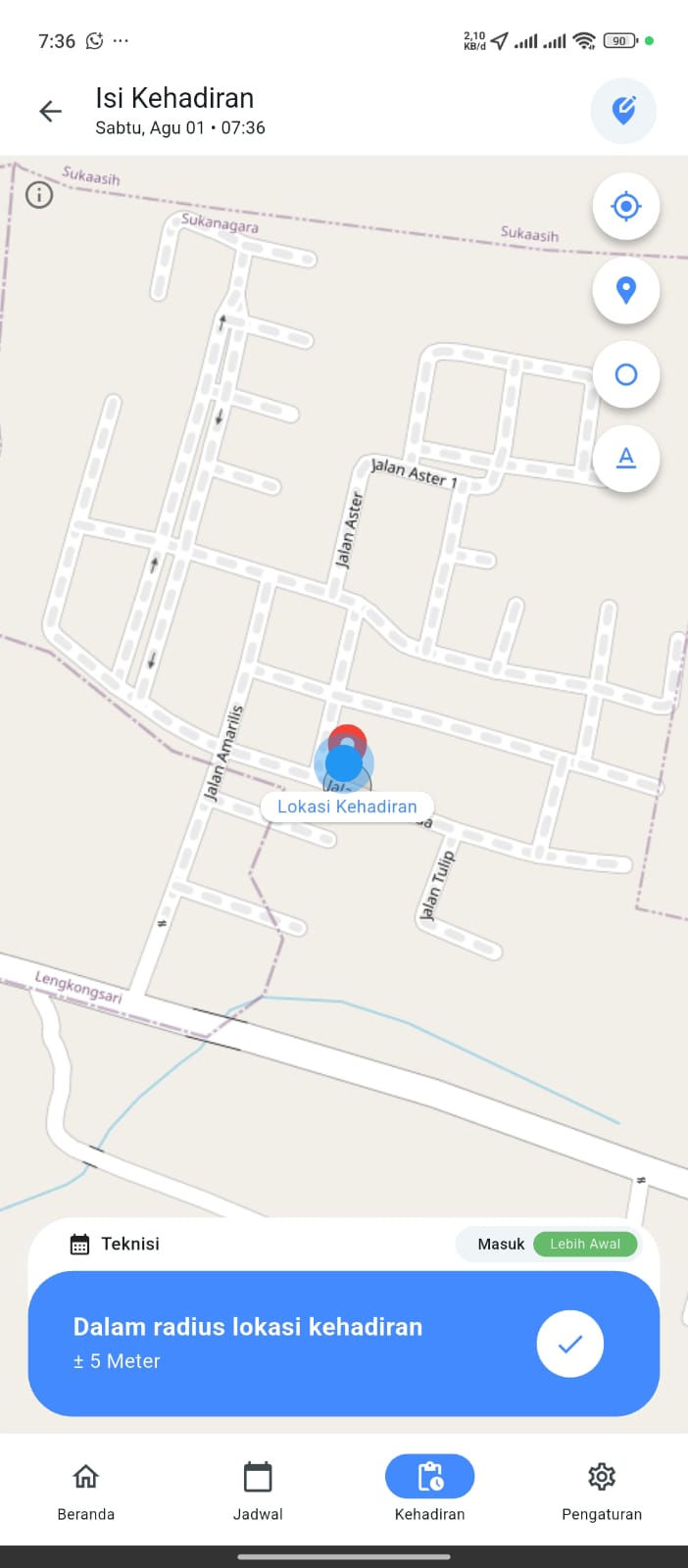
Apabila seluruh proses verifikasi telah berhasil dilakukan, tekan tombol Centang (✓) yang berada pada sisi kanan informasi kehadiran.
Setelah tombol ditekan, sistem akan memproses data absensi dan mengirimkannya ke server.
Selama proses berlangsung, jangan menutup aplikasi hingga proses selesai.
Absensi Berhasil
Apabila proses berhasil, aplikasi akan kembali ke halaman Beranda.
Beberapa perubahan yang dapat dilihat antara lain:
- Tombol Masuk berubah menjadi warna hijau sebagai tanda absensi berhasil.
- Aktivitas terakhir diperbarui.
- Waktu Check In tercatat pada sistem.
- Status kehadiran berhasil disimpan.
Data absensi yang telah berhasil dikirim juga dapat dilihat melalui menu Kehadiran.
Ketentuan Absensi
Perhatikan beberapa ketentuan berikut sebelum melakukan absensi.
- Pengguna harus memiliki jadwal kerja aktif.
- GPS harus aktif.
- Lokasi perangkat harus berada di dalam radius lokasi kehadiran.
- Lokasi kehadiran harus dipilih apabila tersedia lebih dari satu lokasi.
- Perangkat harus terhubung ke internet.
- Seluruh izin perangkat telah diaktifkan melalui menu Pengaturan.
Tips
- Pastikan titik lokasi pada peta sesuai dengan posisi Anda sebelum menekan tombol konfirmasi.
- Apabila lokasi belum akurat, tunggu beberapa saat hingga GPS memperbarui posisi.
- Pilih lokasi kehadiran yang sesuai dengan tempat bekerja.
- Jangan menutup aplikasi selama proses absensi berlangsung.
Ringkasan
Fitur Absensi pada Smart Attend Mobile memastikan bahwa proses Check In dilakukan sesuai jadwal dan lokasi kerja yang telah ditentukan. Pengguna harus memilih lokasi kehadiran, memastikan berada di dalam radius absensi, kemudian mengonfirmasi kehadiran melalui tombol Centang (✓). Setelah proses berhasil, data kehadiran akan langsung tersimpan pada sistem dan dapat dilihat melalui menu Kehadiran.
Jam Kerja Minggu Ini
Tentang Jam Kerja Minggu Ini
Bagian Jam Kerja Minggu Ini berfungsi untuk menampilkan ringkasan jadwal kerja pengguna selama satu minggu berjalan. Informasi ini membantu pengguna mengetahui hari kerja, jam masuk, jam pulang, serta jumlah jadwal yang telah ditetapkan oleh Administrator.
Dengan adanya fitur ini, pengguna tidak perlu membuka menu Jadwal hanya untuk melihat jadwal kerja selama satu minggu. Seluruh informasi penting telah tersedia pada halaman Beranda sehingga dapat diakses dengan lebih cepat.
Informasi yang Ditampilkan
Pada bagian Jam Kerja Minggu Ini, aplikasi akan menampilkan jumlah jam kerja dalam satu minggu terakhir.
Fungsi Jam Kerja Minggu Ini
Fitur ini memiliki beberapa fungsi, yaitu:
- Menampilkan jadwal kerja selama satu minggu.
- Membantu pengguna mengetahui jadwal kerja berikutnya.
- Menjadi pengingat sebelum melakukan absensi.
- Memastikan jadwal yang diterima sesuai dengan jadwal yang dibuat Administrator.
Aktivitas Terakhir
Tentang Aktivitas Terakhir
Bagian Aktivitas Terakhir digunakan untuk menampilkan aktivitas absensi terbaru yang telah dilakukan oleh pengguna.
Fitur ini berfungsi sebagai konfirmasi bahwa proses absensi telah berhasil tercatat pada sistem. Setiap kali pengguna melakukan Check In maupun Check Out, informasi pada bagian ini akan diperbarui secara otomatis.
Melalui fitur ini, pengguna dapat memastikan bahwa absensi telah berhasil dikirim tanpa harus membuka menu Riwayat Absensi.
Informasi yang Ditampilkan
Bagian Aktivitas Terakhir dapat menampilkan informasi berikut.
- Jenis aktivitas (Check In atau Check Out).
- Tanggal absensi.
- Waktu absensi.
- Status absensi.